

先日iOSアプリ「Microsoft Excel」のグラフの行列を切り替える方法について解説しました。
 【iPhone/iPadアプリ】「Microsoft Excel」グラフの行列を切り替える方法 | Excelを制する者は人生を制す ~No Excel No Life~
今回はグラフをカット・コピー・ペースト・削除する方法について解説していきます。
操作手順
共通
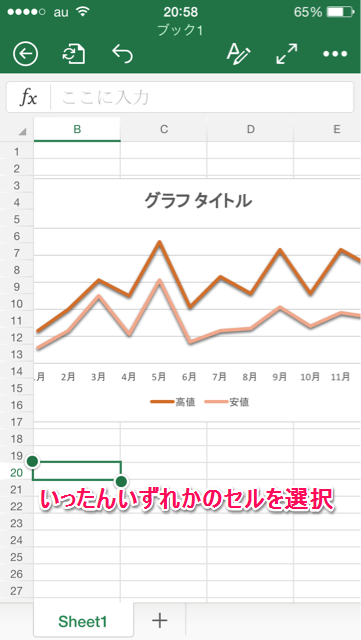
1. いずれかのセルをタップ
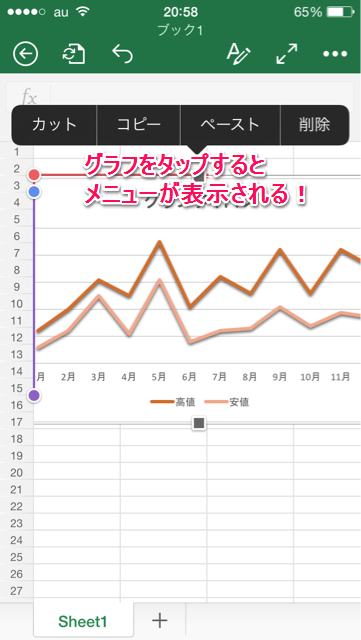
2. グラフをタップ
3. 任意のメニューをタップ
3.の手順で「カット」・「削除」を選択するとグラフが消えます。
ペースト
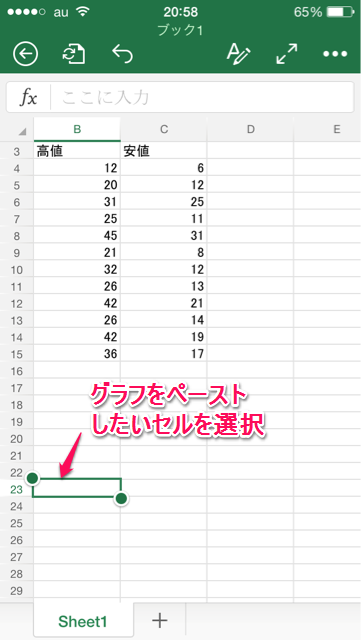
1. ペーストしたいセルをタップ
事前にグラフをコピー・カットしている必要があります。
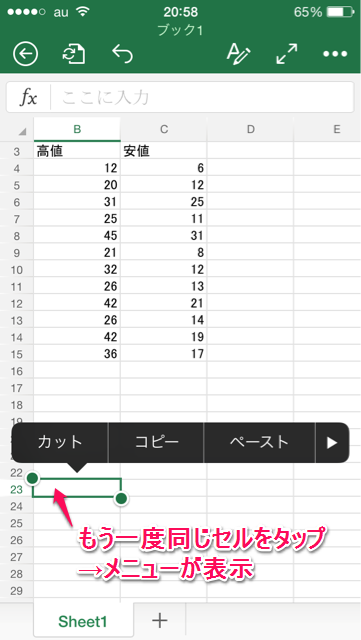
2. 1.のセルをもう一度タップ
3. 「ペースト」をタップ
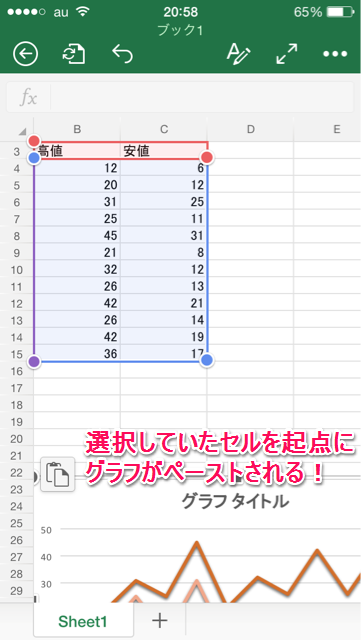
グラフをペーストできました。
なお、1.のセルがグラフの左上隅になります。
まとめ
上記テクニックはグラフに関しての基本操作なので、グラフを操作する頻度が高い方は必ず知っておきましょう。
次回はワークシート内に画像を挿入する方法について解説する予定です。


コメント Comments
コメント一覧
コメントはありません。
トラックバックURL
https://excel-master.net/data-utilization/data-analysis/data-visualization/ios-microsoft-excel-graph-cut-copy-paste-delete/trackback/