

先日iOSアプリ「Microsoft Excel」のグラフのスタイルを変更する方法について解説しました。
 【iPhone/iPadアプリ】「Microsoft Excel」グラフのスタイルを変更する方法 | Excelを制する者は人生を制す ~No Excel No Life~
今回はグラフの行列を切り替える方法について解説していきます。
操作手順
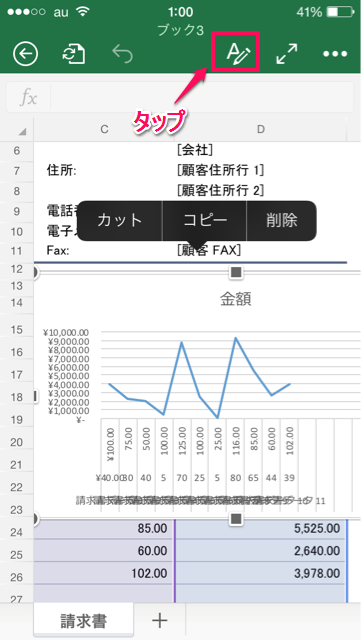
- 対象のグラフを選択
- 「A」をタップ
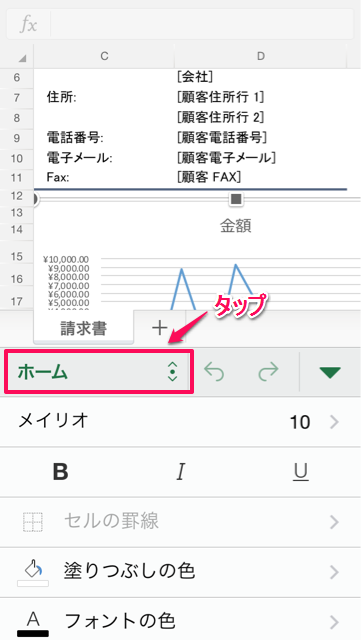
「ホーム」タブ内のメニューが表示されます。
3. 「ホーム」をタップ
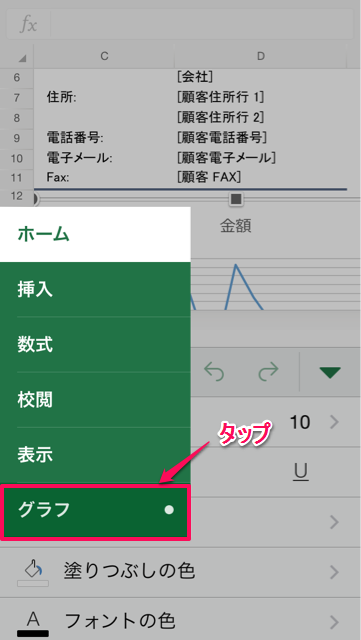
4. 「グラフ」タブをタップ
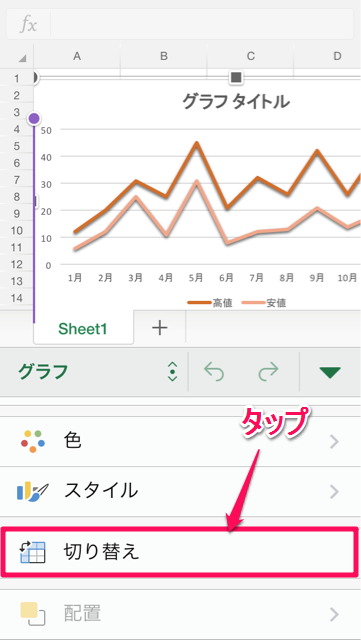
「グラフ」タブ内のメニューが表示されます。
5. 「行列」をタップ
サンプルのグラフをこの手順から変更してますが操作手順は変更ありません。

行列が切り替わり、横軸と系列のデータが入れ替わりました。
まとめ
グラフを作成したあとに、実際に第三者にわかりやすいかたちを模索するために上記テクニックで行列を切り替えることを知っておくと、レイアウトなどの細かい設定を残した上でワンタッチで切り替えることができるので楽ちんです。
次回はグラフをカット・コピー・削除する方法について解説する予定です。


コメント Comments
コメント一覧
コメントはありません。
トラックバックURL
https://excel-master.net/data-utilization/data-analysis/data-visualization/ios-microsoft-excel-graph-row-switching/trackback/