

先日iOSアプリ「Microsoft Excel」のテーブルの全範囲選択・範囲の拡張をワンタップで行う方法について解説しました。
 【iPhone/iPadアプリ】「Microsoft Excel」テーブルの全範囲選択・範囲の拡張をワンタップで行う方法 | Excelを制する者は人生を制す ~No Excel No Life~
今回はグラフを挿入する方法について解説していきます。
操作手順
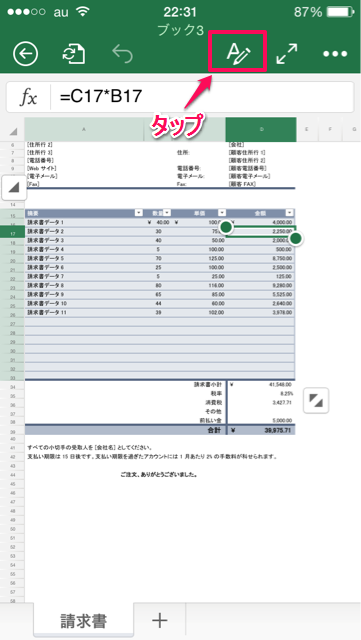
- 対象範囲内の任意のセルを選択
- 「A」をタップ
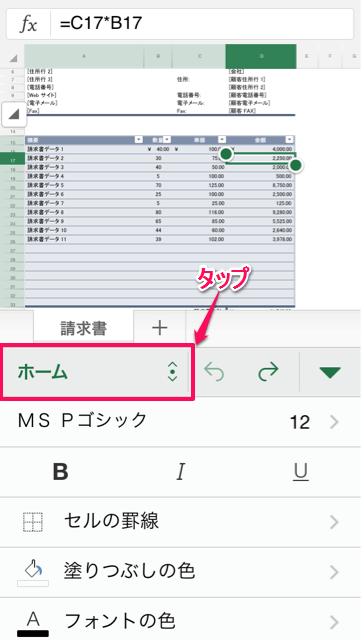
「ホーム」タブ内のメニューが表示されます。
3. 「ホーム」をタップ
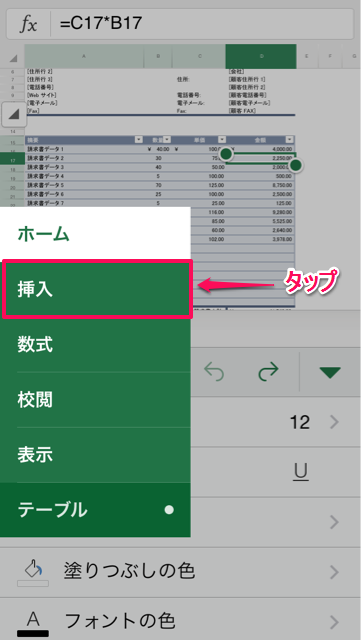
4. 「挿入」タブをタップ
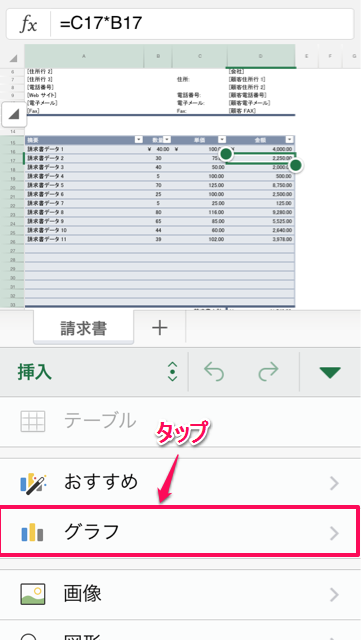
「挿入」タブ内のメニューが表示されます。
5. 「グラフ」をタップ
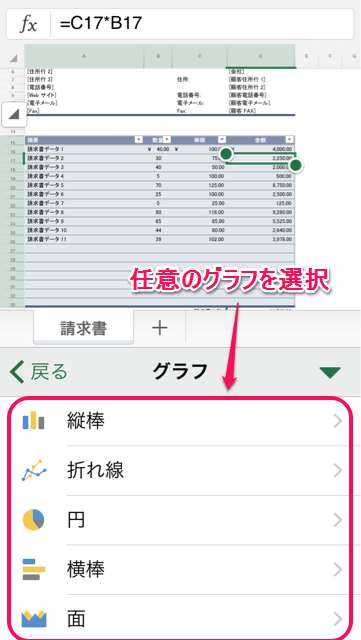
「グラフ」のメニューが表示されます。
6. 任意のグラフを選択
今回はサンプルで縦棒を選択しました。
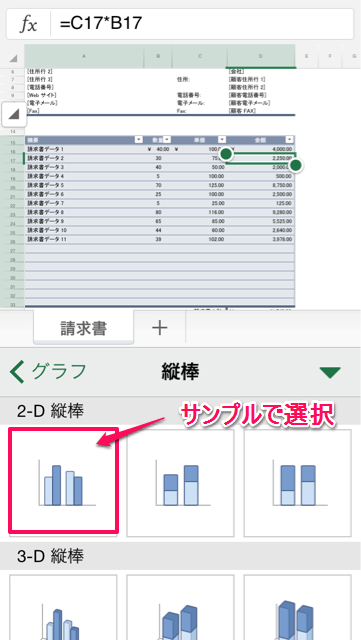
「縦棒」の中からさらに詳細のグラフを選択できます。
今回のサンプルでは「2-D 縦棒」の中の「集合縦棒」を選択しました。
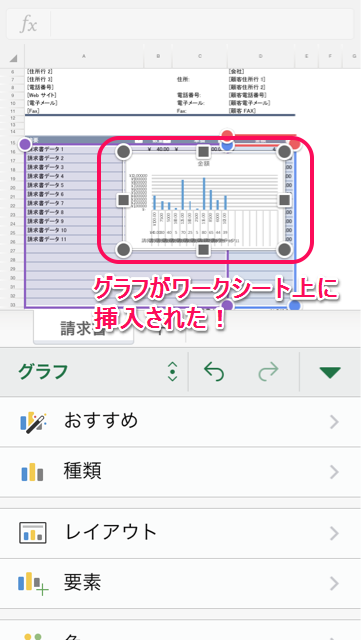
ワークシート上に集合縦棒グラフが挿入されました!
まとめ
スマホ上でグラフを一から挿入できるのは正直びっくりです(^^;)
けっこう選択できるグラフの種類もPC版と遜色ないので、分析を出先で行いたい場合などはまったく困らないレベルですね。
次回はおすすめグラフの使い方について解説する予定です。


コメント Comments
コメント一覧
コメントはありません。
トラックバックURL
https://excel-master.net/data-analysis/ios-microsoft-excel-graph-insert/trackback/