

先日iOSアプリ「Microsoft Excel」の並べ替えを行う方法について解説しました。
 【iPhone/iPadアプリ】「Microsoft Excel」並べ替えを行う方法 | Excelを制する者は人生を制す ~No Excel No Life~
今回はフィルターを設定する方法について解説していきます。
操作手順
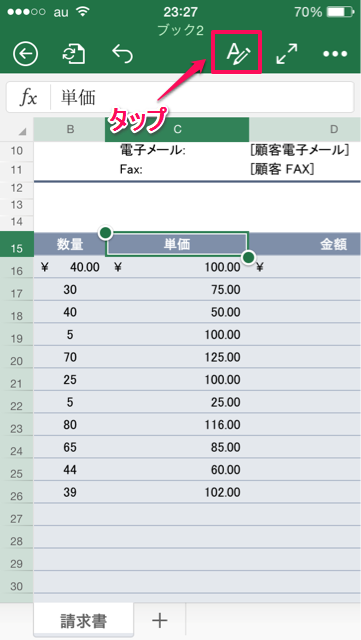
- 対象のセルを選択
- 「A」をタップ
1.の手順では表の見出しの任意のセルを選択しましょう。
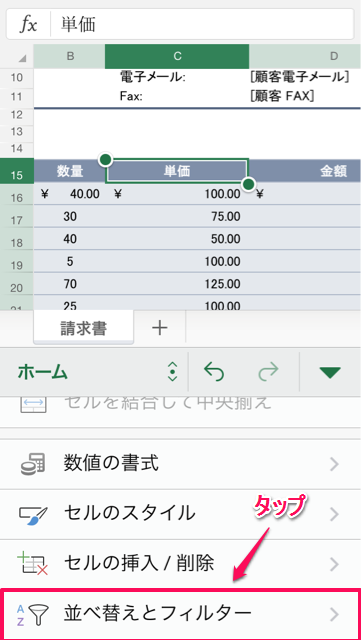
「ホーム」タブ内のメニューが表示されます。下方向にスクロールします。
3. 「並べ替えとフィルター」をタップ
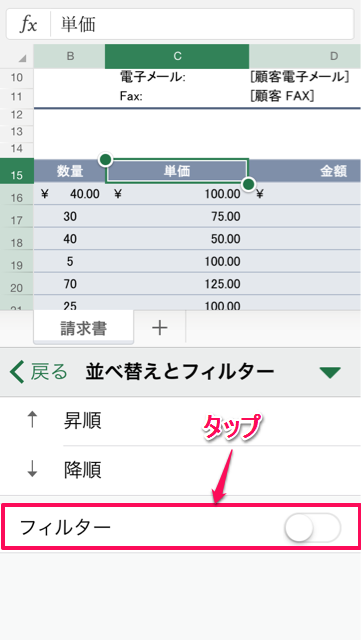
「並べ替えとフィルター」のメニューが表示されます。
4. 「フィルター」をタップ
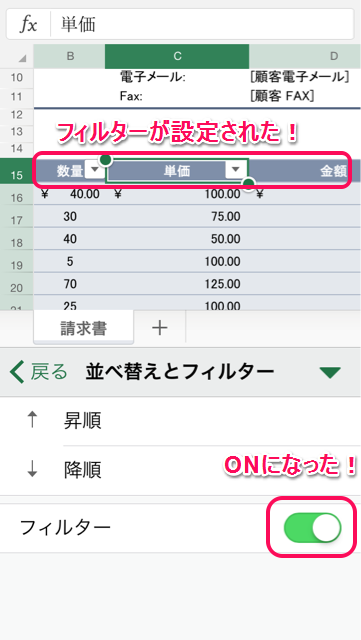
見出しの行にはフィルターが設定されました。
また、メニュー内の「フィルター」の右側が緑色になりました。
フィルターを解除する場合は再度「フィルター」をタップすればOKです。
(解除した場合のイメージは下図の通りです)
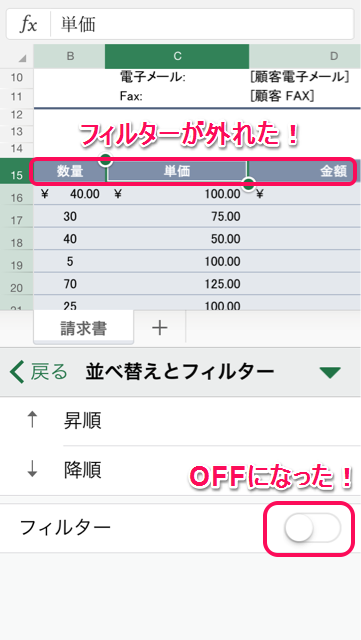
フィルターを解除すると、ワークシート上のフィルターが外れ、メニュー内の「フィルター」の右側が白色に戻りました。
まとめ
フィルターは表を使う上では必須の基礎機能です。
簡単な操作で設定可能なので、ぜひ覚えておきましょう。
次回はフィルターの使用方法について解説する予定です。


コメント Comments
コメント一覧
コメントはありません。
トラックバックURL
https://excel-master.net/excel-basic/excel-basic-operations/table-operations-and-settings/ios-microsoft-excel-filter/trackback/