

先日iOSアプリ「Microsoft Excel」のセルを削除する方法について解説しました。
 【iPhone/iPadアプリ】「Microsoft Excel」セルを削除する方法 | Excelを制する者は人生を制す ~No Excel No Life~
今回は並べ替えを行う方法について解説していきます。
操作手順
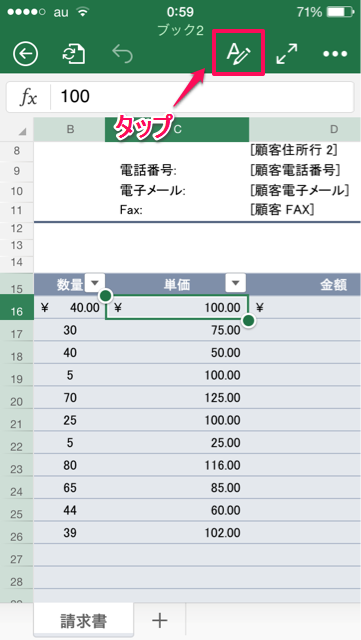
- 対象のセルを選択
- 「A」をタップ
1.の手順では表の中の並べ替えを行いたい列の中の任意のセルを選択しましょう。
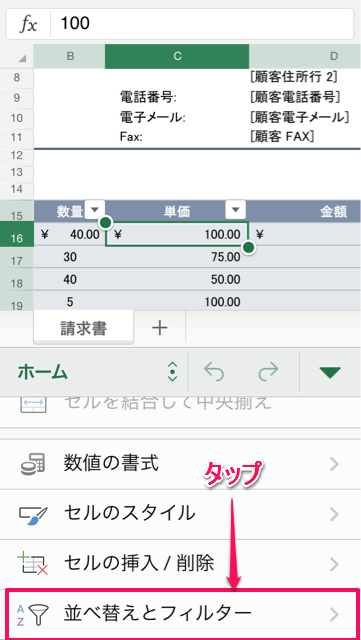
「ホーム」タブ内のメニューが表示されます。下方向にスクロールします。
3. 「並べ替えとフィルター」をタップ
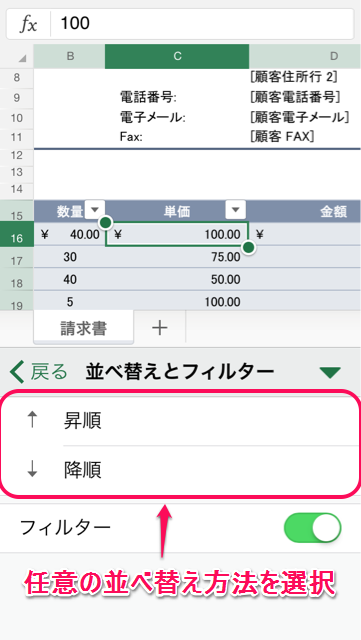
「並べ替えとフィルター」のメニューが表示されます。
4. 任意の並べ替え方法を選択
昇順は数値の小さい順、降順は数値の大きい順のことです。
昇順
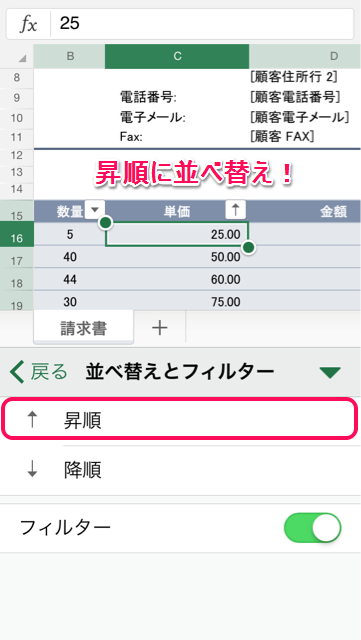
C列の数値が小さい順にデータが並べ替えされました。
降順
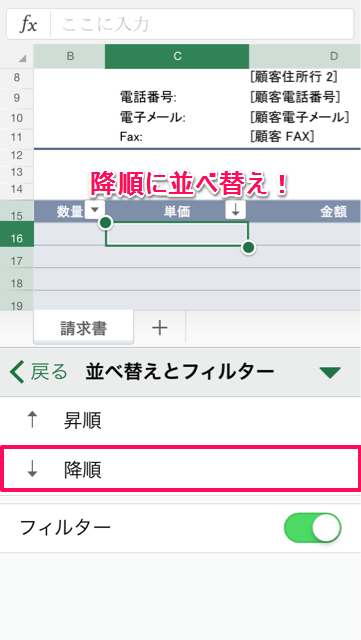
C列の数値が大きい順にデータが並べ替えされました。
ブランク部分は値よりも便宜的に大きいとみなされるため、一番上にきています。
(テーブルの下の方に数値のデータが並んでいます)
まとめ
データを分析する上では並べ替えを行うとしやすくなる場合があります。
フィルターと並んで表を活用する上での必須機能なので、本アプリでも基本操作として覚えておきましょう。
次回はフィルターの設定方法について解説する予定です。


コメント Comments
コメント一覧
コメントはありません。
トラックバックURL
https://excel-master.net/common/excel-basic/ios-microsoft-excel-sorting/trackback/