

先日iOSアプリ「Microsoft Excel」のセルの書式を変更する方法について解説しました。
 【iPhone/iPadアプリ】「Microsoft Excel」セルの書式を変更する方法 | Excelを制する者は人生を制す ~No Excel No Life~
今回はセルのスタイルを設定する方法について解説していきます。
操作手順
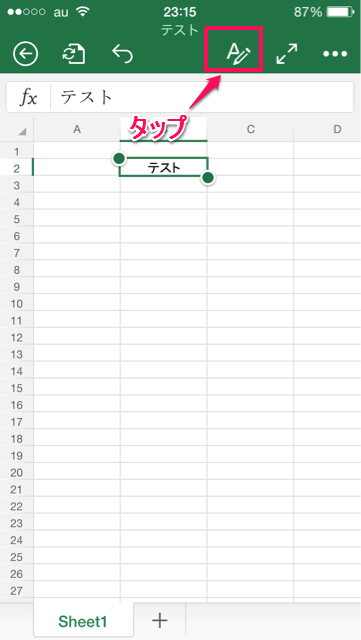
- 対象のセル範囲を選択
- 「A」をタップ
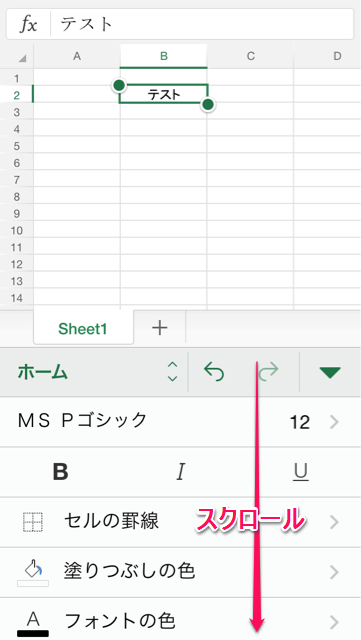
「ホーム」タブ内のメニューが表示されます。
下方向にスクロールします。
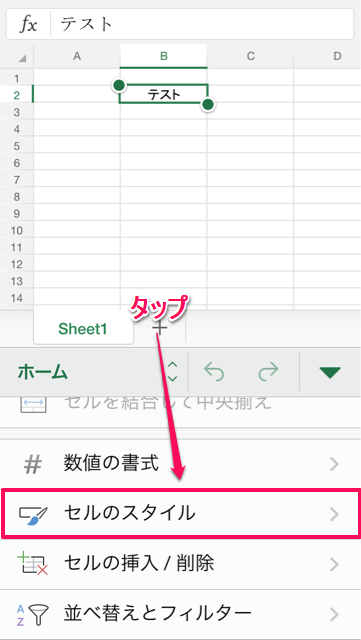
3. 「セルのスタイル」をタップ
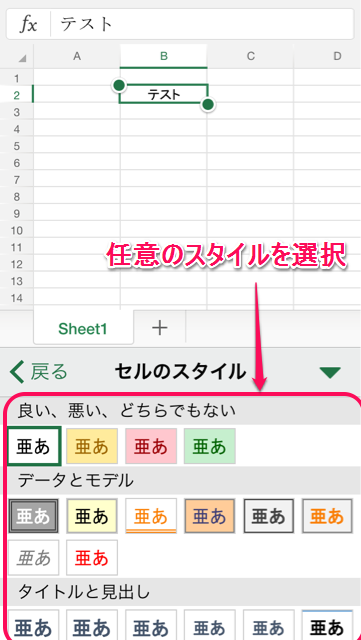
「セルのスタイル」のメニューが表示されます。
4. 任意のスタイルを選択
選択されているものには緑色の太枠で囲われています。
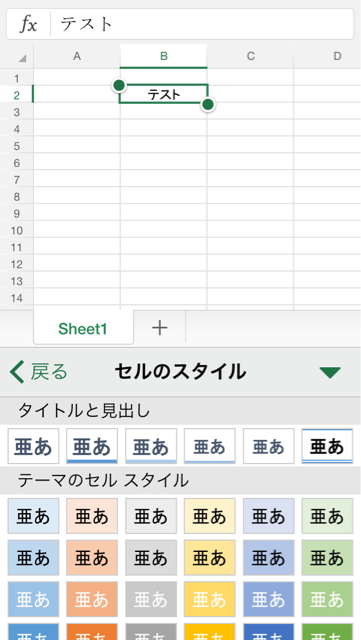
「セルのスタイル」内の他のメニューは上図の通りです。
選択できるスタイルは以下の4つのカテゴリです。
- 良い、悪い、どちらでもない
- データとモデル
- タイトルと見出し
- テーマのセル スタイル
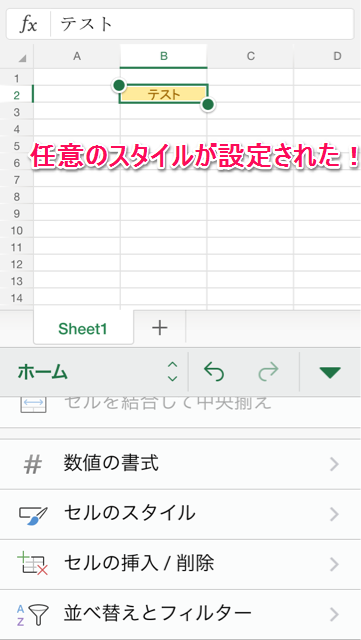
デフォルトのスタイルのひとつ右の黄色のスタイルをタップしたところ、無事スタイルが適用されました。
まとめ
セルのスタイルはセルの塗りつぶし・罫線・フォントの色がパッケージで設定されているので、お好みのものがあれば設定の時間を短縮することができます。
しかし、本アプリではユーザー設定がないため、自分であらかじめ細かく設定することはできないため、外出時などでワンポイントでまとめて書式設定を行いたい場合に使用するとよいと思います。
次回はセルの挿入/削除の方法について解説する予定です。


コメント Comments
コメント一覧
コメントはありません。
トラックバックURL
https://excel-master.net/common/pinpoint-technique/ios-microsoft-excel-cells-style/trackback/