

先日iOSアプリ「Microsoft Excel」のセルを結合・解除する方法について解説しました。
 【iPhone/iPadアプリ】「Microsoft Excel」セルを結合・解除する方法 | Excelを制する者は人生を制す ~No Excel No Life~
今回はセルの書式を変更する方法について解説していきます。
操作手順
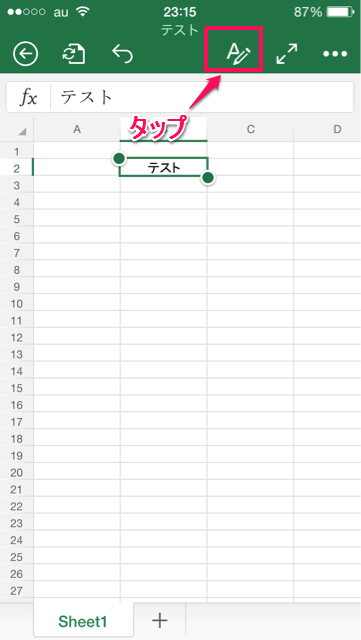
- 対象のセル範囲を選択
- 「A」をタップ
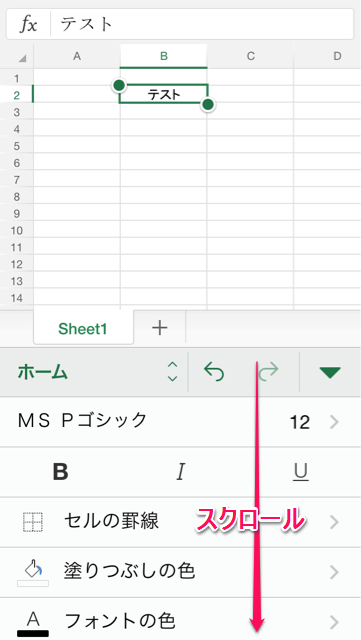
「ホーム」タブ内のメニューが表示されます。
下方向にスクロールします。
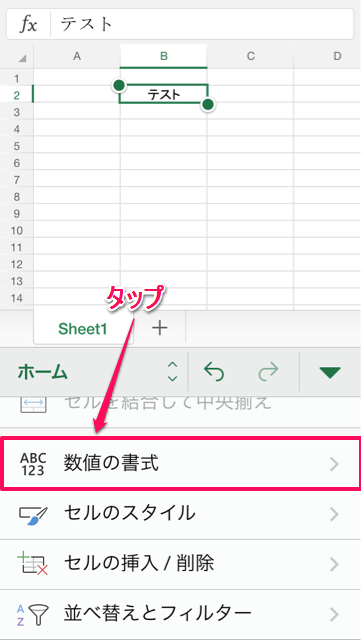
3. 「数値の書式」をタップ
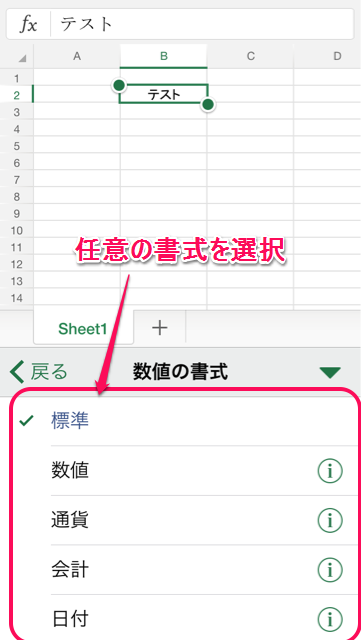
「数値の書式」のメニューが表示されます。
4. 任意の書式を選択
デフォルトは「標準」になっています。
選択されているものには左側にチェックマークがついています。
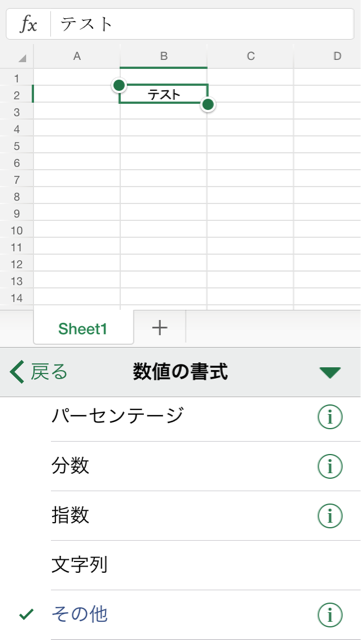
「数値の書式」内の他のメニューは上図の通りです。
選択できる書式の種類は以下の通りです。
- 標準
- 数値
- 通貨
- 会計
- 日付
- 時刻
- パーセンテージ
- 分数
- 指数
- 文字列
- その他
一応並びとしてはPC版といっしょです。
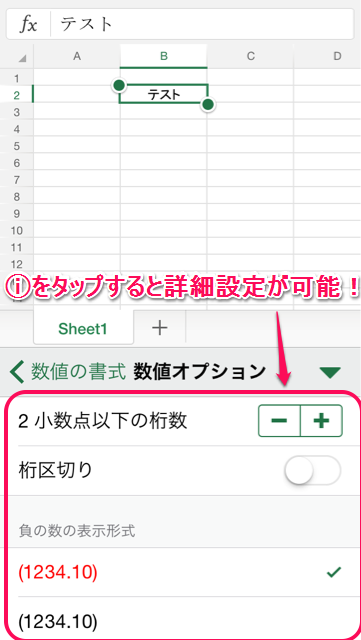
書式のそれぞれの右にあるⓘをタップするとオプションの設定を行うことができます。
といってもPC版ほど細かい設定はできません。
まとめ
書式設定は思いのほかできることは多いですが、ユーザー設定で自分の思い通りの新しい書式を設定することはできません。
あくまでも用意された選択肢の中から選択する、といった感じですね。
なので、外出先などで、ちょっとした設定を変更したい場合のみに補足的に使うのが良いですね(*^^*)
次回はセルのスタイルを設定する方法について解説する予定です。


コメント Comments
コメント一覧
つつ がコメント
2022年4月14日 5:58 PM
助かりました、ありがとうございます。
森田貢士 がコメント
2022年4月15日 7:42 AM
つつさん
コメントありがとうございます。
お役に立てたようで何よりですm(__)m
トラックバックURL
https://excel-master.net/common/excel-basic/ios-microsoft-excel-cells-reformat/trackback/