
先日iOSアプリ「Microsoft Excel」の関数を挿入する方法について解説しました。
 【iPhone/iPadアプリ】「Microsoft Excel」関数を挿入する方法 | Excelを制する者は人生を制す ~No Excel No Life~
今回は関数のヘルプ画面を表示する方法について解説していきます。
操作手順
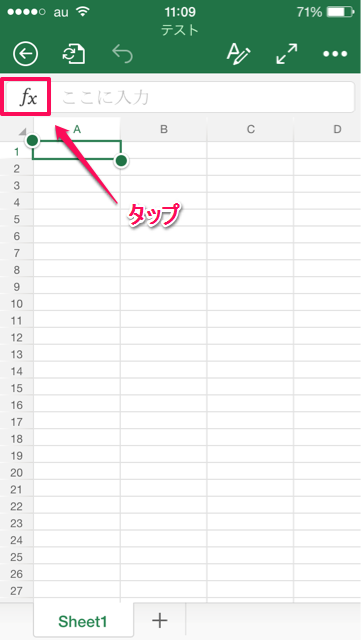
- 関数を挿入したいセルを選択
- 数式バーの「fx」をタップ
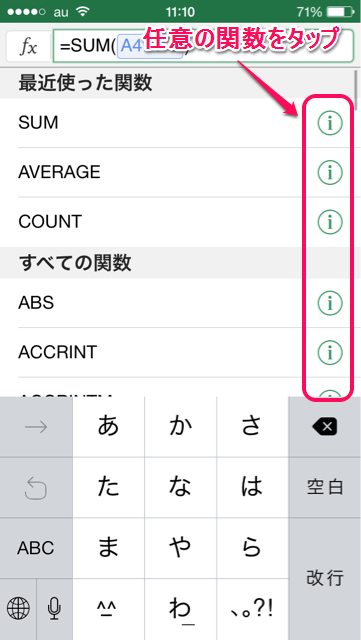
関数の一覧が表示されます。
3. 任意の関数を選択(ⓘをタップ)

選択した関数の概要を確認することができます。
今回のサンプルではSUM関数を選択しました。
SUM(数値1,数値2,…)
セル範囲に含まれる数値をすべて合計します。
上記の通り、対象の関数の引数と関数の機能を知ることができます。
まとめ
今回ご紹介したテクニックは関数の意味を確認したい場合に辞書的に使用してもおもしろいかなと思いました。
似たような関数でどっちがどの機能かだけ確認したいなど、概要だけ把握したい場合は下手にネット検索するよりもお手軽かもしれませんね。
次回は「元に戻す」「やり直し」する方法について解説する予定です。


コメント Comments
コメント一覧
コメントはありません。
トラックバックURL
https://excel-master.net/common/pinpoint-technique/ios-microsoft-excel-function-help/trackback/