

先日iOSアプリ「Microsoft Excel」のセルの入力・編集方法について解説しました。
 【iPhone/iPadアプリ】「Microsoft Excel」セルの入力・編集方法 | Excelを制する者は人生を制す ~No Excel No Life~
今回はセル・行/列の選択方法について解説していきます。
単一セル
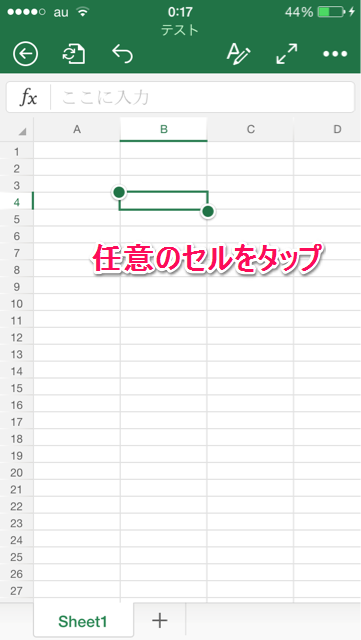
こちらはシンプルに任意のセルをタップすれば選択できます。
複数セル
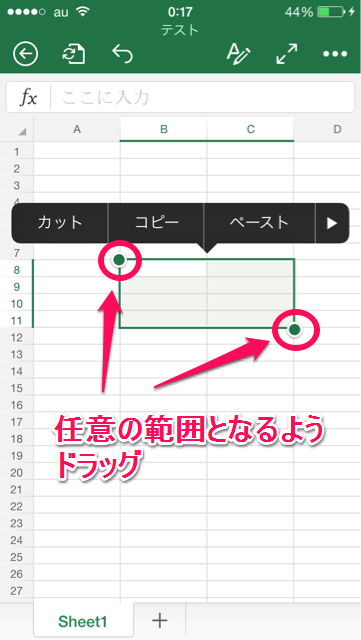
方法は2通りあります。
- 起点となるセルをロングタップしながら任意の部分までドラッグ
- 任意のセルをタップ → アクティブセルの左上・右下の緑の●部分を任意の部分までドラッグ
個人的には後者の方法が誤作動が起きず、行や列の複数範囲選択と方法と一緒のため、おすすめです。
単一行
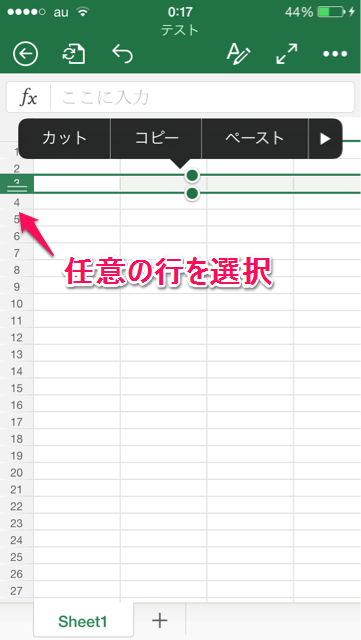
任意の行(ワークシートの左端の数字部分)をタップすれば選択できます。
複数行
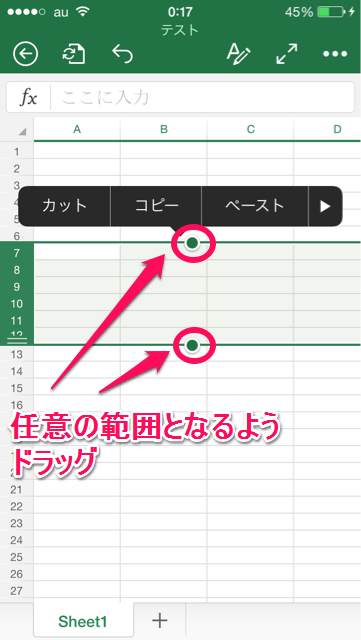
任意の行をタップ → アクティブセルの中央上・中央下の緑の●部分を任意の部分までドラッグで選択可能です。
単一列
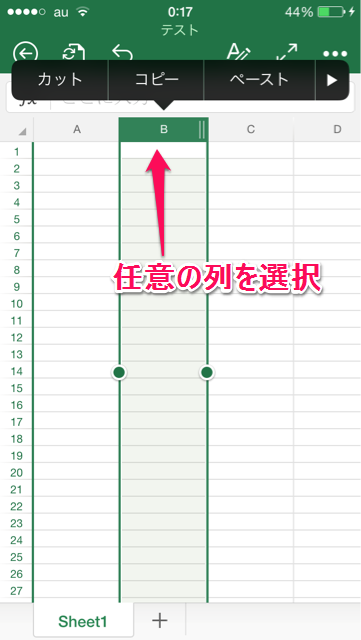
任意の列(ワークシートの上端のアルファベット部分)をタップすれば選択できます。
複数列
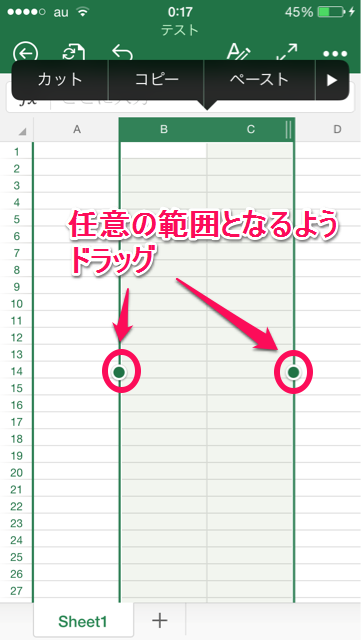
任意の列をタップ → アクティブセルの中央左・中央右の緑の●部分を任意の部分までドラッグで選択可能です。
まとめ
通常のPC版に慣れているとセルや行列の範囲選択を行うという基本動作だけでも勝手が違うので戸惑いますね。
ただ、慣れてしまえば、スマホの小さな画面へのタップ操作でも正確に操作できるよう考えられた設計になっていますので、本アプリを使用した方がビジネスの効率が上がるのであれば、ガシガシ使って基本動作をからだにしみこませてしまいましょう。
次回以降は、セル幅の調整方法について解説していく予定です。


コメント Comments
コメント一覧
コメントはありません。
トラックバックURL
https://excel-master.net/excel-basic/excel-basic-operations/table-operations-and-settings/ios-microsoft-excel-cells-select/trackback/