

先日iOSアプリ「Microsoft Excel」のファイルの新規作成方法について解説しました。
 【iPhone/iPadアプリ】「Microsoft Excel」ファイル新規作成とシート16種類まとめ | Excelを制する者は人生を制す ~No Excel No Life~
今回は既存ファイルを開く方法について解説していきます。
操作手順
大別すると以下の2つの方法があります。
- 保存先からファイルを開く方法
- 最近使ったファイルを開く方法
順番に解説していきます。
1.保存先からファイルを開く方法
こちらが一番基本的なファイルの開き方になります。
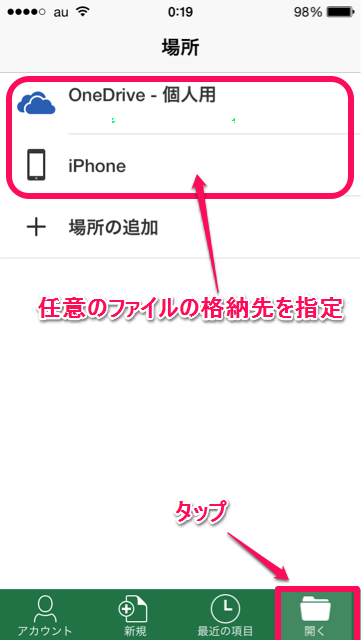
- 「開く」をタップ
- ファイルの保存先を選択
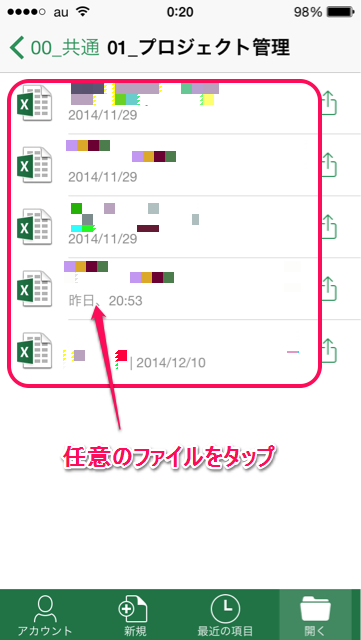
3. 任意のファイルをタップ
2.最近使ったファイルを開く方法
よく参照したり編集したりするファイルはこちらの開き方の方が早いです。
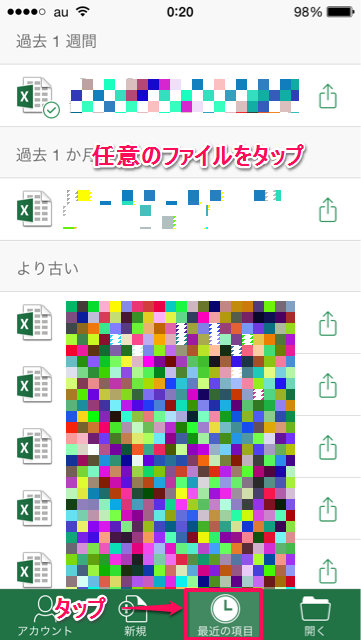
- 「最近の項目」をタップ
- 任意のファイルをタップ
まとめ
ファイルの開き方は使う頻度に応じて上記2種類を使い分けすることが効果的です。
UIがわかりやすいので、なんとなくでも使える可能性が高いですが、ガシガシ本アプリを使用している方は意識的に使い分けを行うと良いと思います。
次回は本アプリのメールなどの共有方法について解説していく予定です。

コメント Comments
コメント一覧
コメントはありません。
トラックバックURL
https://excel-master.net/excel-basic/excel-basic-operations/workbook-operations-and-settings/ios-microsoft-excel-file-open/trackback/