

Excelのグラフで月ごとなどで定型のものを使いまわす、ということはよくあります。
その際、グラフの系列等のデータは参照元の値に応じて可変しますが、グラフタイトルにも月なども入っている場合は都度手入力で直すなどの手間がかかるのが通常です。
結構忘れがちな箇所なので、系列等と同様にワークシート内のセルの値を参照できれば可変になりますので効率も良いです。
実際、ひと手間を加えるだけでセルの値を参照することが可能です。
今回はグラフタイトルにワークシート内のセルの値を参照する方法について解説していきます。
操作手順
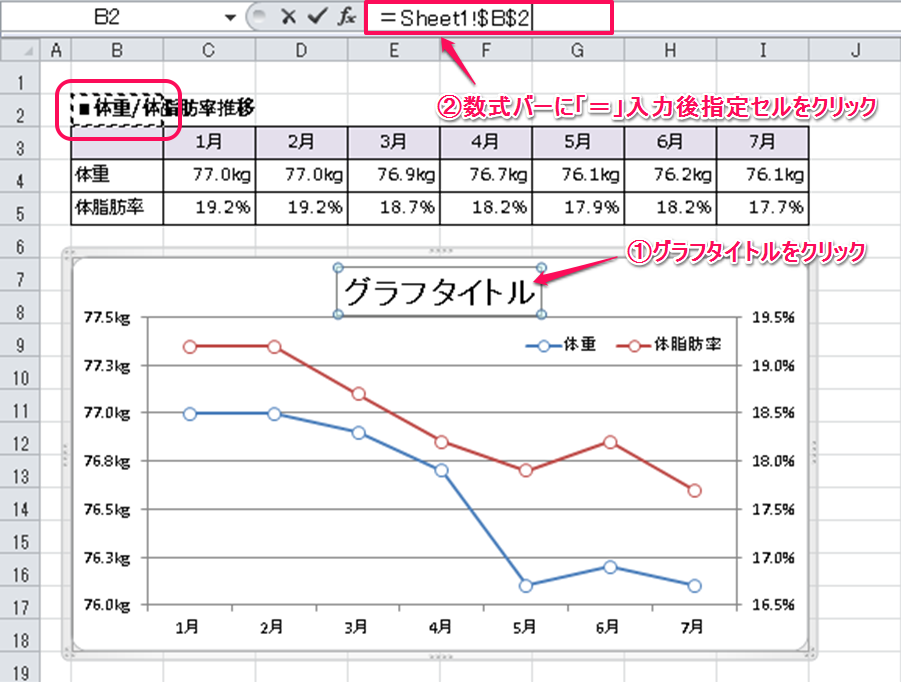
- グラフタイトルをクリック
- 数式バーに「=」[イコール]を入力し、指定セルをクリック
- 「Enter」キー押下
2.の手順で指定できるのは単一セルもしくは連続したセル範囲となります。(離れた複数セルやセル参照に任意の文字列を追加することは不可)
セルの任意の値をさらに文字列操作したものをグラフタイトルに反映したい場合は、あらかじめワークシート内で文字列操作したセルを用意し、そのセルを参照するようにしましょう。
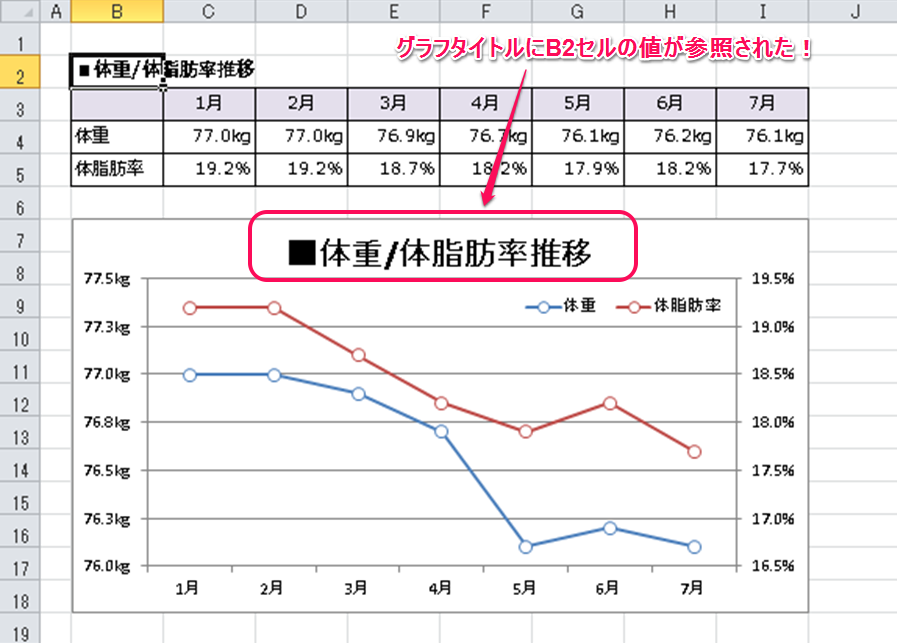
グラフタイトルにB2セルの値が参照されました!
まとめ
このテクニックはグラフタイトルだけでなく、テキストボックスやその他オートシェイプでも代用可能です。
可変させたい参照値があれば活用してください(・∀・)


コメント Comments
コメント一覧
コメントはありません。
トラックバックURL
https://excel-master.net/data-utilization/data-analysis/data-visualization/graph-title-cells-refer/trackback/