
の実行方法その1【「マクロ」ダイアログ】-500x380.png)
Excelのマクロは実にさまざまな実行方法が用意されています。
今回はそのうちの1つ、「マクロ」ダイアログ経由で実行する方法について解説していきます。
事前準備
リボンの「開発」タブを表示しておく必要があります。
なお、「開発」タブの表示設定については下記記事をご参照ください。

VBAをはじめる前の環境準備!リボンの「開発」タブの表示方法 | Excelを制する者は人生を制す ~No Excel No Life~
操作手順
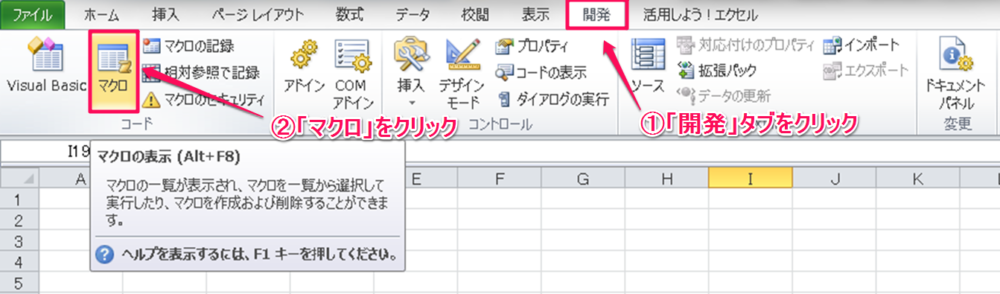
- 「開発」タブをクリック
- 「マクロ」をクリック
手順1・2は[Alt]+[F8]のショートカットキーでも可です。
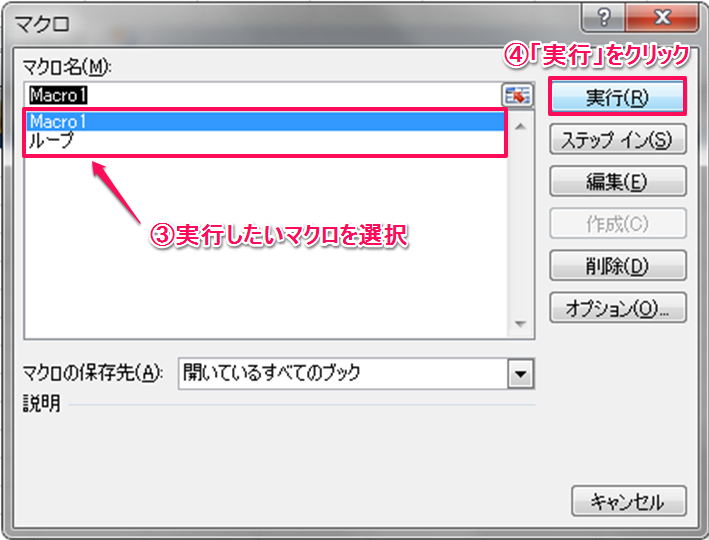
「マクロ」ダイアログが表示されました。
3. 実行したいマクロを選択
4. 「実行」をクリック
手順3は今現在開いているExcelブック内すべてのマクロが表示されます。
ここまでで、手順3で選択したマクロ(プロシージャ)が起動されます。
難しくありませんね。
まとめ
今回はもっともオーソドックスな方法について解説しました。
どちらかというと、マクロを作成した後のテストなどで実行する際によく使う方法ですね。
次回は別の実行方法について解説していきます。


コメント Comments
コメント一覧
コメントはありません。
トラックバックURL
https://excel-master.net/data-utilization/automation/automation-implementation/excel-macro-execution-means/trackback/