

Excelの標準機能として統計的な分析を行なうためのものとして「分析ツール」というアドインがあります。
本来複雑な計算をこのアドインではある程度簡素化できるので、使いこなせるとかなり分析作業が捗ります。
(もちろん、統計学などの基礎的な知識があることが前提となりますが・・・)
今回は、Excel2010で「分析ツール」アドインを有効にする方法について解説していきます。
目次[閉じる]
「分析ツール」アドインを有効にする操作手順
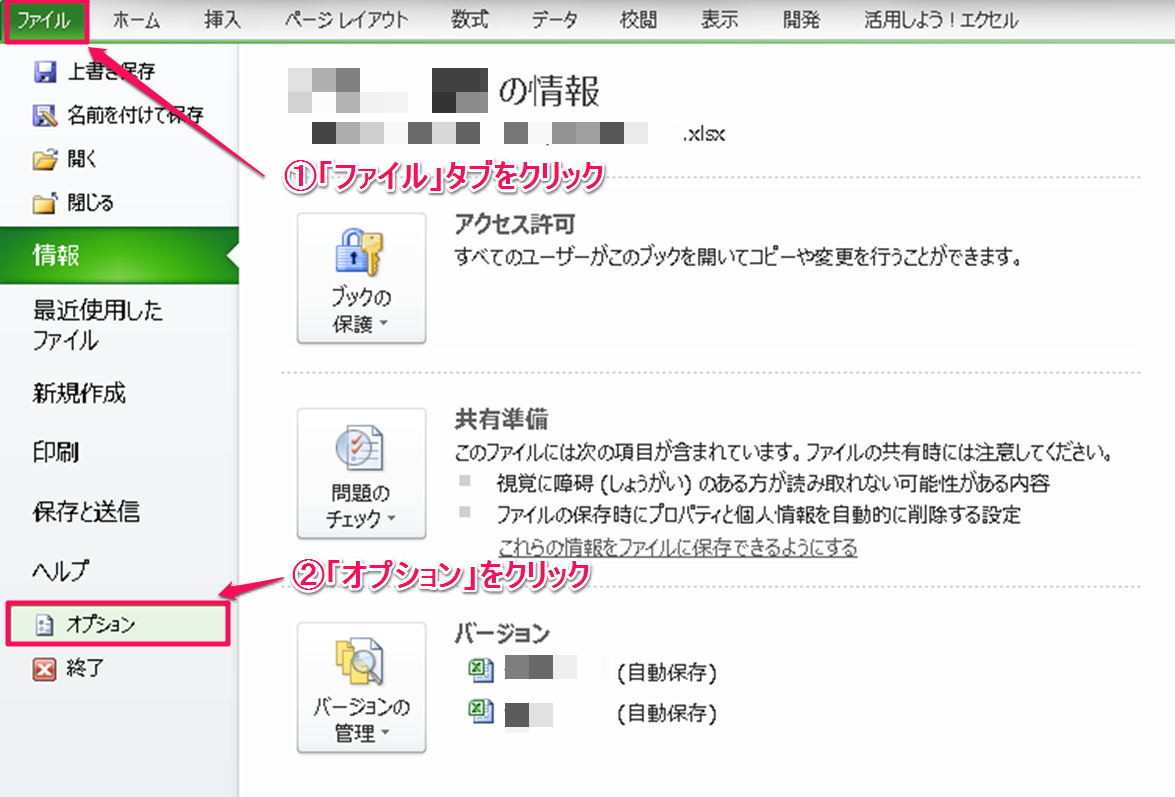
- 「ファイル」タブをクリック
- 「オプション」をクリック

「Excelのオプション」ダイアログが表示されます。
3. 「アドイン」をクリック
4. 「設定」ボタンをクリック
4.の手順では、[管理]が「Excelアドイン」になっていることを確認してください。
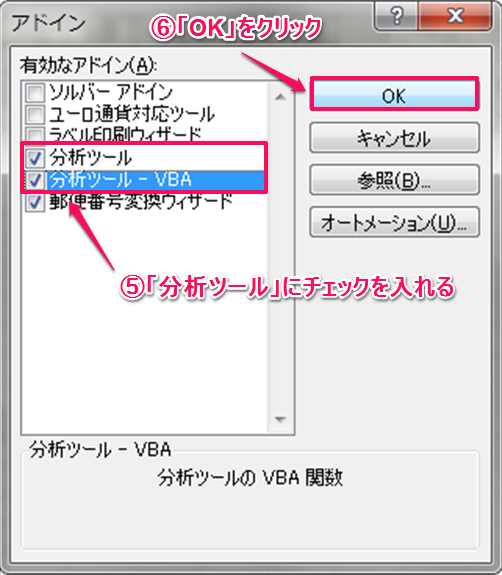
「アドイン」ダイアログが表示されます。
5. 「分析ツール」にチェックを入れる
6. 「OK」をクリック
5.の手順では必要に応じて「分析ツール – VBA」にもチェックを入れましょう。
ここまでで完了です!
設定完了したことを確認する

「データ」タブを選択すると、上図のように「データ分析」というメニューが追加されています。
これが確認できれば問題なく設定できています。
なお、クリックしてみると、下図のように「データ分析」ダイアログが表示され、さまざまな分析機能を使用することが可能になります。
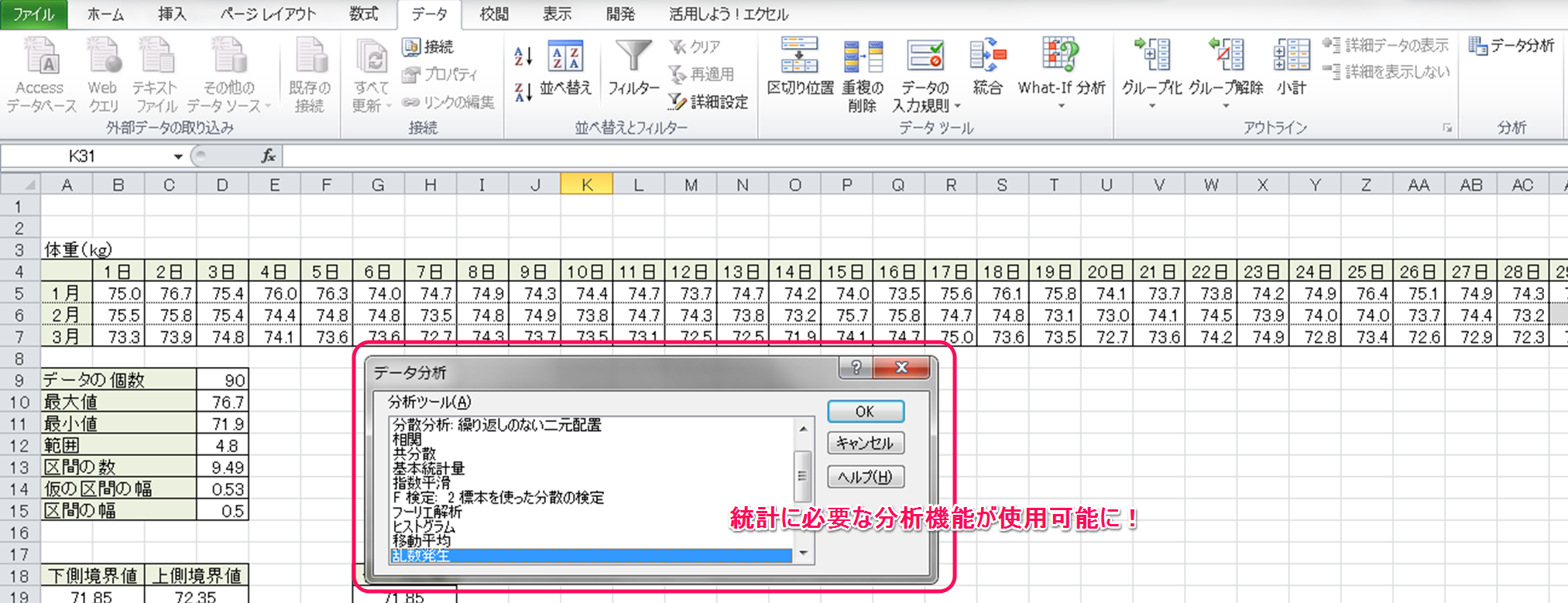
「分析ツール」で使用可能な分析機能一覧
参考までにどんな機能が使用かの一覧です。
- 分散分析
- 相関
- 共分散
- 基本統計量
- 指数平滑
- F 検定 : 2 標本を使った分散の検定
- フーリエ解析
- ヒストグラム
- 移動平均
- 乱数発生
- 順位と百分位数
- 回帰分析
- サンプリング
- t 検定
- z 検定
私もひとつひとつを完全に使いこなせていないので、書籍などで勉強中です。
まとめ
統計的な分析を使いなれたExcelでできるようになると、数値を用いた分析の効率があがることはもちろん、何より分析結果の説得力が増します。
標準機能の「分析ツール」でこういったデータ分析に慣れしたんでおくと、BIツールなどが職場で導入されてもうろたえることなく応用できると思いますので、今のうちから自分の知識・スキルにしていきましょう。
私も絶賛勉強中なので、備忘録代わりに試してみた結果を記事にしていく予定です。

コメント Comments
コメント一覧
Excelのデータ分析ツールについて① – ぶんせきにょっき がピンバックを送信
2016年8月1日 12:46 AM
[…] ※以下参照サイト例 https://excel-master.net/add-in/analysis-tool/ http://www.ipc.shimane- […]
トラックバックURL
https://excel-master.net/data-utilization/data-analysis/statistical-analysis/analysis-tool/trackback/