Excelでの消耗に、終止符を。 QOL向上とDX化の実現は、あなたのExcelスキルの向上から。

Excelショートカットキー一覧

Excelショートカットキー一覧

Excelには、セルの移動や範囲選択、入力/編集/削除、コピー/切り取り/貼り付け等、各種操作に役立つショートカットキーが数多くあります。

実務で頻出の操作にショートカットキーを活用すると、マウスを探す・動かす・クリックするといった動作を減らせるため、日々のExcel業務を効率化しやすくなります。

本ページでは、Excelのショートカットキーを操作ごとに分類し、ショートカットキー・利用頻度・機能を一覧で整理しています。

探したいショートカットキーが決まっている場合は、ブラウザのページ内検索(Ctrl + F)を使うと目的の情報を探しやすくなります。

本ページの対象範囲

本ページでは、Windows版Excelで使用できるショートカットキーを対象としています。
なお、本ページに掲載しているショートカットキーは、森田のPC環境で動作を確認したものをリストアップしています(万が一漏れがあった場合はお知らせください)。
また、使用しているPCやキーボードの種類、Excelのバージョンによっては、一部のショートカットキーの動作が異なる場合があります。

目次[閉じる]

Excelショートカットキーの分類

本ページでは、Excelのショートカットキーを操作の種類別に整理しています。

移動→範囲選択→各種操作といった手順の流れに沿って分類しているため、目的の操作に応じたショートカットキーを探しやすくしました。
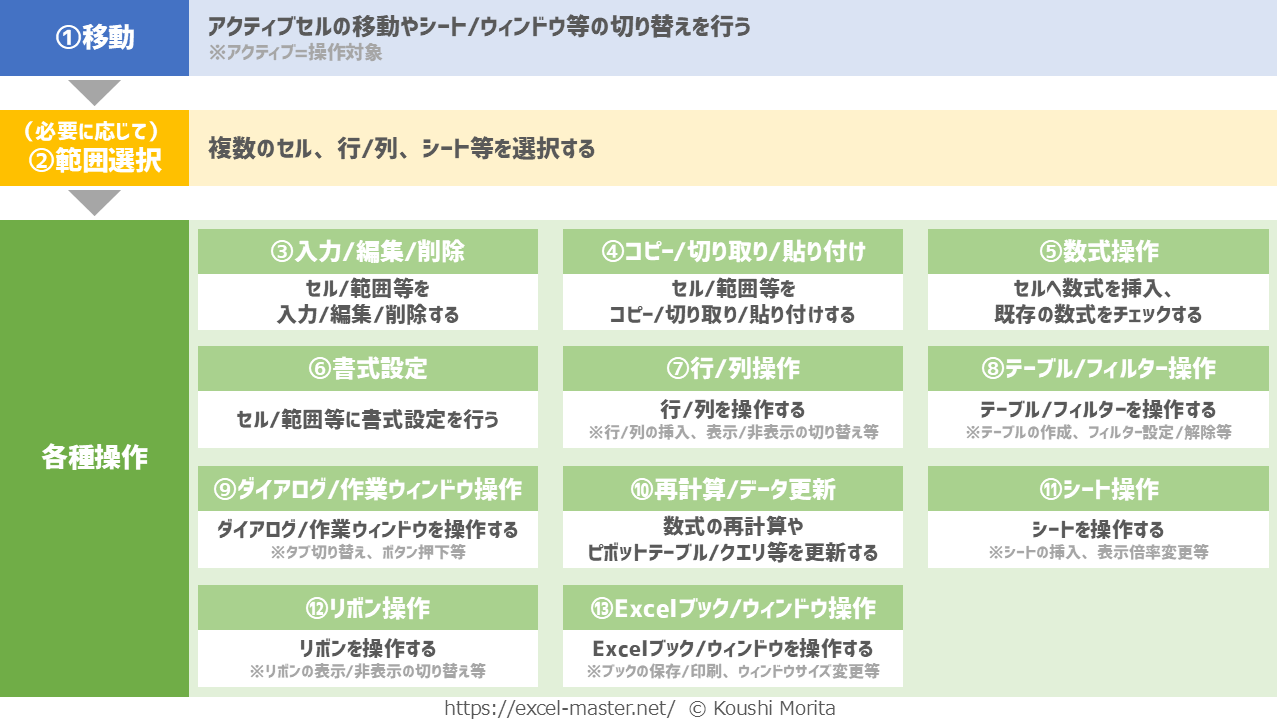
Excelショートカットキーの分類

各操作のショートカットキーは、後述の見出しでご確認ください。

各操作のショートカットキー一覧(表)の見方

各操作の表の「利用頻度」列は、実務での利用頻度が高い順に「★★★」、「★★」、「★」で整理しています。
なお、複数のキーを組み合わせるショートカットキーは、キーの間にある記号により実行方法が異なります。

  • +:キーを同時に押す
  • ⇒:左側のキー押下後、右側のキーを押下

また、「(Fn + )」は、PCやキーボードによって「Fn」キーの同時押しが必要な場合があることを示す表記です。

①移動

移動とは、アクティブセルの移動やシート/ウィンドウ等の切り替えを行うことです。
アクティブ=操作対象。

移動に役立つショートカットキーは、以下の通りです。

ショートカットキー利用頻度機能
(Fn + ) Ctrl + PageDown★★★1つ右のシートへ移動する
(Fn + ) Ctrl + PageDown★★★(ダイアログ)1つ右のタブへ切り替える
(Fn + ) Ctrl + PageUp★★★1つ左のシートへ移動する
(Fn + ) Ctrl + PageUp★★★(ダイアログ)1つ左のタブへ切り替える
(Fn + ) F5★★★ジャンプを起動する
★★★上方向に移動する
★★★右方向に移動する
★★★下方向に移動する
★★★左方向に移動する
Alt + Shift + Tab★★★前のウィンドウに移動する
Alt + Tab★★★次のウィンドウに移動する
Ctrl + ↑★★★表の上端へ移動する
Ctrl + →★★★表の右端へ移動する
Ctrl + ↓★★★表の下端へ移動する
Ctrl + ←★★★表の左端へ移動する
Ctrl + F★★★文字を検索する
Tab★★★(ワークシート以外)次の項目に移動する
(Fn + ) Ctrl + End★★最後のセルへ移動する
(Fn + ) Ctrl + Home★★A1セルへ移動する
Alt + F3★★「名前」ボックスをアクティブにする
Enter★★下方向に移動する
Tab★★(セル範囲選択時)選択範囲内でアクティブセルを移動する
(Fn + ) Alt + PageDown右方向に画面スクロールする
(Fn + ) Alt + PageUp左方向に画面スクロールする
(Fn + ) EndEndモードにし、矢印キーで表の端へ移動する
(Fn + ) F6アクティブ領域をシート→「名前」ボックス→ステータスバー→リボンの順に切り替える
(Fn + ) Homeアクティブセルの行の最初の列に移動する
(Fn + ) PageDown下方向に画面スクロールする
(Fn + ) PageUp上方向に画面スクロールする
Ctrl + . (>)選択範囲の4隅を順番に移動する
Ctrl + BackSpace(スクロール中)アクティブセルに移動する
Ctrl + F6次のブックに移動する
Ctrl + Gジャンプを起動する
Ctrl + Shift + : (*)(表を選択時)表全体を選択し、アクティブセルを左上に移動する
Ctrl + Shift + [ ({)参照元のセル(数式の参照セル)へ移動する
Ctrl + Shift + ] (})参照先のセル(数式セル)へ移動する
Ctrl + Shift + F6前のブックに移動する
Ctrl + Shift + Tab前のブックに移動する
Ctrl + Tab次のブックに移動する
Shift + Enter上方向に移動する
Shift + F6アクティブ領域をリボン→ステータスバー→「名前」ボックス→シートの順に切り替える
Shift + Tab左方向に移動する
Shift + Tab(セル範囲選択時)選択範囲内でアクティブセルを移動する
Shift + Tab(ワークシート以外)前の項目に移動する
Tab右方向に移動する

②範囲選択

範囲選択とは、複数のセル、行/列、シート等を選択することです。

範囲選択に役立つショートカットキーは、以下の通りです。

ショートカットキー利用頻度機能
(Fn + ) F5★★★ジャンプを起動する
Ctrl + Shift + ↑★★★アクティブセル/選択範囲から上に連続セルを一括選択する
Ctrl + Shift + →★★★アクティブセル/選択範囲から右に連続セルを一括選択する
Ctrl + Shift + ↓★★★アクティブセル/選択範囲から下に連続セルを一括選択する
Ctrl + Shift + ←★★★アクティブセル/選択範囲から左に連続セルを一括選択する
Shift + ↑★★★アクティブセル/選択範囲から上に1つずつ選択範囲に追加する
Shift + →★★★アクティブセル/選択範囲から右に1つずつ選択範囲に追加する
Shift + ↓★★★アクティブセル/選択範囲から下に1つずつ選択範囲に追加する
Shift + ←★★★アクティブセル/選択範囲から左に1つずつ選択範囲に追加する
Ctrl + A★★すべて選択する
Ctrl + Space★★列全体を選択する
Shift + Space★★行全体を選択する
(Fn + ) Alt + Shift + PageDownアクティブセル/選択範囲から右方向にスクロールしたセルまでの範囲を選択する
(Fn + ) Alt + Shift + PageUpアクティブセル/選択範囲から左方向にスクロールしたセルまでの範囲を選択する
(Fn + ) Ctrl + Shift + Endアクティブセル/選択範囲から最後のセルまでの範囲を選択する
(Fn + ) Ctrl + Shift + Homeアクティブセル/選択範囲からA1セルまでの範囲を選択する
(Fn + ) Ctrl + Shift + PageDown現在のシートと1つ右のシートを選択する
(Fn + ) Ctrl + Shift + PageUp現在のシートと1つ左のシートを選択する
(Fn + ) F8拡張選択モードを有効または無効にする
(Fn + ) Shift + Endアクティブセル/選択範囲から同じ行の最後の列までの範囲を選択する
(Fn + ) Shift + Homeアクティブセル/選択範囲から同じ行の最初の列までの範囲を選択する
(Fn + ) Shift + PageDownアクティブセル/選択範囲から下方向にスクロールしたセルまでの範囲を選択する
(Fn + ) Shift + PageUpアクティブセル/選択範囲から上方向にスクロールしたセルまでの範囲を選択する
Ctrl + / (?)(配列数式のセル選択時)同じ配列数式の範囲を選択する
Ctrl + \ (|)選択範囲の左右の値が異なるセルを選択する
Ctrl + Alt + 5オブジェクトを選択する
Ctrl + Gジャンプを起動する
Ctrl + J(検索/置換中)文字列中に改行を指定する
Ctrl + Shift + \ (|)(セル範囲選択時)アクティブセル以外を一括選択する
Ctrl + Shift + F4直近の条件で文字を検索する
Ctrl + Shift + Oメモが入力されたセルをすべて選択する
Ctrl + Shift + Spaceすべて選択する
Ctrl + Shift + Space(オブジェクト選択時)すべてのオブジェクトを選択する
Shift + BackSpace(セル範囲選択時)範囲選択を解除する
Shift + F4直近の条件で文字を検索する
Shift + F5文字を検索する
Shift + F8隣接しないセル/範囲を選択範囲に追加する

③入力/編集/削除

入力/編集/削除とは、セル/範囲等に対して、入力/編集/削除を行うことです。

入力/編集/削除に役立つショートカットキーは、以下の通りです。

ショートカットキー利用頻度機能
(Fn + ) F10★★★(セル入力/編集中)半角英数字へ変換する
(Fn + ) F2★★★セルを編集する
(Fn + ) F7★★★(セル入力/編集中)全角カタカナへ変換する
(Fn + ) F8★★★(セル入力/編集中)半角カタカナへ変換する
(Fn + ) F9★★★(セル入力/編集中)全角英数字へ変換する
Alt + ↓★★★(リストが設定されたセル選択時)ドロップダウンリストから選択入力する
Alt + Enter★★★(セル入力/編集中)セル内で改行する
BackSpace★★★セルの値を削除する
BackSpace★★★(セル入力/編集中)左にある文字を1文字ずつ削除する
Ctrl + : (*)★★★現在の時刻を入力する
Ctrl + ; (+)★★★現在の日付を入力する
Ctrl + Enter★★★選択範囲へ一括入力する
Ctrl + H★★★文字を置換する
Ctrl + Y★★★(元に戻した直後)操作をやり直す
Ctrl + Z★★★操作を元に戻す
Esc★★★操作をキャンセルする
(Fn + ) F2★★(セル入力/編集中)セルのモードを切り替える
(Fn + ) F4★★直前の操作を繰り返す
Alt + ↓★★同じ列の入力済みの文字を選択入力する
Ctrl + – (=)★★選択範囲を削除する
Alt + @ ()IMEのモードをひらがな/半角英数に切り替える
Alt + BackSpace操作を元に戻す
Alt + Shift + ↑ふりがなを編集する
Alt + Shift + F10(エラーインジケーターのセル選択時)エラーチェックメニューを表示する
Ctrl + Alt + Mコメントを追加/編集する
Ctrl + Eフラッシュフィルを実行する
Ctrl + F7「単語の登録」が起動する
Ctrl + J(検索/置換中)文字列中に改行を指定する
Ctrl + Kハイパーリンクを挿入する
Ctrl + Shift + F2コメントを追加/編集する
Ctrl + Y直前の操作を繰り返す
Shift + F10右クリックメニューを表示する
Shift + F2メモを追加/編集する

④コピー/切り取り/貼り付け

コピー/切り取り/貼り付けとは、セル/範囲等をコピー/切り取り/貼り付けすることです。

コピー/切り取り/貼り付けに役立つショートカットキーは、以下の通りです。

ショートカットキー利用頻度機能
Ctrl + C★★★選択したセル/文字をコピーする
Ctrl + D★★★1つ上のデータをコピーする
Ctrl + V★★★(コピー/切り取り後)コピー/切り取った内容を貼り付ける
Ctrl + V ⇒ Ctrl★★★(貼り付け直後)貼り付けオプションのメニューを表示する
Ctrl + X★★★選択したセル/文字を切り取る
Esc★★(コピー/切り取り後)コピー/切り取りモードを解除する
Alt + Shift + F10(貼り付け直後)貼り付けオプションのメニューを表示する
Ctrl + Alt + V(コピー後)「形式を選択して貼り付け」を起動する
Ctrl + R1つ左のデータをコピーする
Ctrl + Shift + , (<)1つ上のデータをコピーする
Ctrl + Shift + . (>)1つ左のデータをコピーする
Ctrl + Shift + 21つ上のデータをコピーする
Ctrl + Shift + 71つ上のセルと同じ参照セルで数式をコピーする
Ctrl + Shift + Cオブジェクトの書式をコピーする
Ctrl + Shift + V(コピー後)値のみを貼り付ける
Ctrl + Shift + V(オブジェクトの書式をコピー後)オブジェクトの書式を貼り付ける
Shift + F10右クリックメニューを表示する

⑤数式操作

数式操作とは、セルへ数式を挿入、または既存の数式をチェックすることです。

数式操作に役立つショートカットキーは、以下の通りです。

ショートカットキー利用頻度機能
(Fn + ) F2★★★(数式のセル選択時)数式の参照範囲を表示する
(Fn + ) F4★★★(数式のセル参照中)セルの参照の種類を変更する
Esc★★★操作をキャンセルする
(Fn + ) F9★★(数式の一部を選択時)数式を値に変換する
Alt + Shift + – (=)★★SUM関数を挿入する
Ctrl + [ ({)★★参照元のセル(数式の参照セル)へ移動する
Ctrl + ] (})★★参照先のセル(数式セル)へ移動する
Ctrl + Shift + @ ()★★現在のシートの戻り値/数式の表示を切り替える
Ctrl + Shift + Enter★★(数式入力中)数式を配列数式にする
(Fn + ) F3「名前の貼り付け」を起動する
Alt + Shift + F10(エラーインジケーターのセル選択時)エラーチェックメニューを表示する
Ctrl + Alt + P数式のツールヒントのON/OFFを切り替える
Ctrl + Q「クイック分析」を表示する
Ctrl + Shift + A(数式入力中)数式に引数名とカッコ()を挿入する
Ctrl + Shift + F5(数式入力中)自セルを参照する
Ctrl + Shift + U数式バーの展開/折りたたみを切り替える
Shift + F3「関数の挿入」を起動する

⑥書式設定

書式設定とは、セル/範囲等に書式設定を行うことです。

書式設定に役立つショートカットキーは、以下の通りです。

ショートカットキー利用頻度機能
Ctrl + 1★★★「セルの書式設定」を起動する
(Fn + ) F4★★直前の操作を繰り返す
Ctrl + @ (`)★★表示形式を時刻にする
Ctrl + 1★★(オブジェクト選択時)「○○の書式設定」を起動する
Ctrl + B★★太字にする
Ctrl + I★★斜体にする
Ctrl + Shift + ^ (~)★★表示形式を標準にする
Ctrl + Shift + 1★★表示形式を桁区切りにする
Ctrl + Shift + 3★★表示形式を日付にする
Ctrl + Shift + 4★★表示形式を通貨表示(\)にする
Ctrl + U★★下線を引く
Alt + Shift + 7「スタイル」を起動する
Ctrl + ^ (~)表示形式を指数(小数点以下の桁数が2)にする
Ctrl + 2太字にする
Ctrl + 3斜体にする
Ctrl + 4下線を引く
Ctrl + 5取り消し線を引く
Ctrl + Q「クイック分析」を表示する
Ctrl + Shift + \ (_)外枠の罫線を削除する
Ctrl + Shift + 5表示形式をパーセンテージ(小数点以下の桁数なし)にする
Ctrl + Shift + 6外枠の罫線を引く
Ctrl + Shift + F「セルの書式設定」を起動し、「フォント」タブを表示する
Ctrl + Shift + P「セルの書式設定」を起動し、「フォント」タブを表示する
Ctrl + Y直前の操作を繰り返す
Shift + F10右クリックメニューを表示する

⑦行/列操作

行/列操作とは、行/列の挿入、表示/非表示の切り替え等、行/列を操作することです。

行/列操作に役立つショートカットキーは、以下の通りです。

ショートカットキー利用頻度機能
Alt + Shift + →★★グループ化する
Alt + Shift + ←★★グループ化を解除する
Ctrl + Shift + ; (+)★★「挿入」を起動する
Ctrl + 0列を非表示にする
Ctrl + 8アウトラインの非表示/再表示を切り替える
Ctrl + 9行を非表示にする
Ctrl + Shift + ; (+)(行を選択時)行を挿入する
Ctrl + Shift + ; (+)(列を選択時)列を挿入する
Ctrl + Shift + 0非表示の列を再表示する
Ctrl + Shift + 9非表示の行を再表示する
Shift + F10右クリックメニューを表示する

⑧テーブル/フィルター操作

テーブル/フィルター操作とは、テーブルの作成、フィルター設定/解除等、テーブル/フィルターを操作することです。

テーブル/フィルター操作に役立つショートカットキーは、以下の通りです。

ショートカットキー利用頻度機能
Ctrl + Space★★(フィルターのチェックボックス選択中)チェックボックスのON/OFFを切り替える
Alt + ↓(フィルターボタンがあるセル選択時)フィルターメニューを表示する
Alt + Shift + ↓(テーブルを選択時)フィルターメニューを表示する
Ctrl + Lテーブルを作成する
Ctrl + Q「クイック分析」を表示する
Ctrl + Shift + ; (+)(テーブルのレコード部分を選択時)行を挿入する
Ctrl + Shift + Lフィルターを設定/解除する
Ctrl + Shift + Tテーブルの集計行の表示/非表示を切り替える
Ctrl + Tテーブルを作成する

⑨ダイアログ/作業ウィンドウ操作

ダイアログ/作業ウィンドウ操作とは、タブ切り替え、ボタン押下等、ダイアログ/作業ウィンドウを操作することです。

ダイアログ/作業ウィンドウ操作に役立つショートカットキーは、以下の通りです。

ショートカットキー利用頻度機能
Enter★★★(ダイアログ)選択中のボタンを押下する
Ctrl + Tab★★(ダイアログ)タブを切り替える
Esc★★(ダイアログ)ダイアログを閉じる
Alt + F10ワークシート右側のウィンドウの非表示/再表示を切り替える

⑩再計算/データ更新

再計算/データ更新とは、数式の再計算やピボットテーブル/クエリ等を更新することです。

再計算/データ更新に役立つショートカットキーは、以下の通りです。

ショートカットキー利用頻度機能
Alt + F5★★アクティブセル/選択範囲のデータを更新する
(Fn + ) F9開いているブックのすべてのシートの数式を再計算する
Ctrl + Alt + F5ブック内のすべてのデータを更新する
Ctrl + Alt + F9開いているブックのすべてのシートの数式を強制的に再計算する
Ctrl + Alt + Shift + F9参照先の数式を含め開いているブックのすべてのシートの数式を再計算する
Shift + F9現在のシートの数式を再計算する

⑪シート操作

シート操作とは、シートの挿入、表示倍率変更等、シートを操作することです。

シート操作に役立つショートカットキーは、以下の通りです。

ショートカットキー利用頻度機能
Alt + Shift + F1新しいワークシートを挿入する
Ctrl + Alt + – (=)現在のシートの表示倍率を縮小する
Ctrl + Alt + F1新しいマクロシートを挿入する
Ctrl + Alt + Shift + – (=)現在のシートの表示倍率を拡大する
Ctrl + F11新しいマクロシートを挿入する
Shift + F11新しいワークシートを挿入する

⑫リボン操作

リボン操作とは、リボンの表示/非表示の切り替え等、リボンを操作することです。

リボン操作に役立つショートカットキーは、以下の通りです。

ショートカットキー利用頻度機能
Alt★★★リボンのキーヒントの表示/非表示を切り替える
(Fn + ) F10リボンのキーヒントの表示/非表示を切り替える
Ctrl + F1リボンのコマンドの非表示/再表示を切り替える
Ctrl + Shift + F1リボンの非表示/再表示を切り替える
Ctrl + Shift + F10(リボン)アクティブなコマンドのヒントを表示する

⑬Excelブック/ウィンドウ操作

Excelブック/ウィンドウ操作とは、ブックの保存/印刷、ウィンドウサイズ変更等、Excelブック/ウィンドウを操作することです。

Excelブック/ウィンドウ操作に役立つショートカットキーは、以下の通りです。

ショートカットキー利用頻度機能
Ctrl + S★★★上書き保存する
(Fn + ) F12★★名前を付けて保存する
Ctrl + P★★「印刷」を表示する
Ctrl + W★★選択中のブックを閉じる
Alt + F2名前を付けて保存する
Alt + F4Excelウィンドウを終了する
Alt + Shift + F2上書き保存する
Alt + Shift + F4Excelウィンドウを終了する
Alt + Shift + SpaceExcelウィンドウのコントロールメニューを表示する
Alt + SpaceExcelウィンドウのコントロールメニューを表示する
Ctrl + Alt + F2「ファイルを開く」を起動する
Ctrl + Alt + F4Excelウィンドウを終了する
Ctrl + F10ウィンドウを最大化する
Ctrl + F12「ファイルを開く」を起動する
Ctrl + F2「印刷」を表示する
Ctrl + F4選択中のブックを閉じる
Ctrl + F5ウィンドウサイズを元に戻す
Ctrl + F8ウィンドウサイズを矢印キーで変更する
Ctrl + F9ウィンドウを最小化する
Ctrl + N新しいブックを開く
Ctrl + O「開く」を表示する
Ctrl + Shift + F12「印刷」を表示する
Ctrl + Shift + G「ブックの統計情報」を起動する
Shift + F12上書き保存する

その他

前述の操作種別に該当しないショートカットキーは、「その他」として整理しています。

ショートカットキー利用頻度機能
Ctrl + Alt + F3「新しい名前」を起動する
Ctrl + F3「名前の管理」を起動する
Ctrl + Shift + F3「選択範囲から名前を作成」を起動する
(Fn + ) F11選択範囲から新しいグラフシートを挿入する
Alt + F1選択範囲から新しい新しいグラフを挿入する
Ctrl + Q「クイック分析」を表示する
Ctrl + 6オブジェクトの非表示/再表示を切り替える
Alt + F12Power Queryエディターを起動する
Alt + F11VBE(Visual Basic Editor)を起動する
Alt + F8マクロを表示する
(Fn + ) F7スペルチェックを起動する
Alt + Shift + F7「翻訳ツール」が起動する
Shift + F7「類義語辞典」が起動する
(Fn + ) F1ヘルプを表示する
Ctrl + Alt + 7Microsoftへフィードバックを送信する
Ctrl + Alt + 8Microsoftへフィードバックを送信する

Excelブックで確認したい方はこちら

Excelショートカットキー一覧の詳細版となるExcelブックをご希望の方は、公式LINEに友だち追加し、アンケート回答にご協力をお願いいたします。
アンケート回答後、無償でプレゼント。

なお、プレゼント対象のExcelショートカットキー一覧のExcelブックは、本ページよりも情報量が多いです。

詳細な列構成は以下の通りです。

  • #
  • ショートカットキー
  • 利用頻度
  • 機能
  • 操作種別
  • 覚え方
  • 備考

この記事をシェアする