


では、詳細を解説していきますね。
はじめに
この記事はグラフの概要を把握していることが前提です。

100%積み上げ面グラフの使いどころ
通常、複数の数値データの「比率」を比較する際、100%積み上げ縦棒グラフが基本です。
ただし、比率に加え「トレンド」も一緒に把握したい場合は、区分線を追加すると良いですが、あくまでも補助的な表現に留まっています。
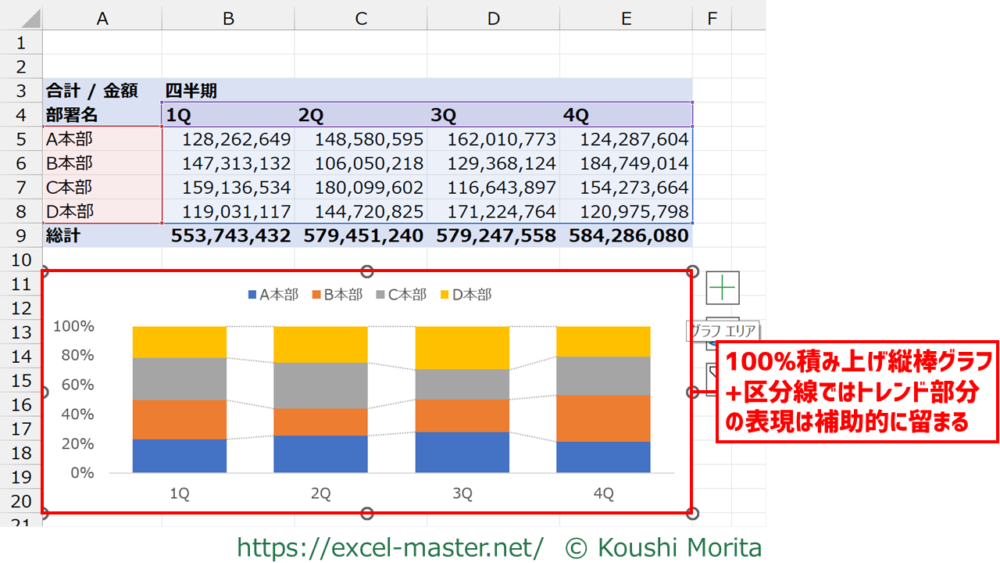
比率の比較に加え、もっと明確にトレンドも強調したい場合は、「100%積み上げ面グラフ」を活用しましょう。
100%積み上げ面グラフとは、100%を上限に同じ項目の各データ系列の構成比を示す折れ線を積み上げ、その折れ線の下側を色で塗りつぶしたグラフのことです。
この100%積み上げ面グラフは、複数の数値データの比率+トレンドを視覚的に把握できます。
100%積み上げ縦棒グラフの詳細については、以下の記事をご参照ください。 【グラフ】複数の数値データの比率を視覚的に比較できる「100%積み上げ縦棒グラフ」の使い方 はじめにこの記事はグラフの概要を把握していることが前提です。参考記事グラフの概要については、以下の記事をご参照ください。100%積み上げ縦棒グラフの使いどころ通・・・
使用イメージ
各本部の四半期の売上金額を100%積み上げ面グラフにしたイメージが以下です。
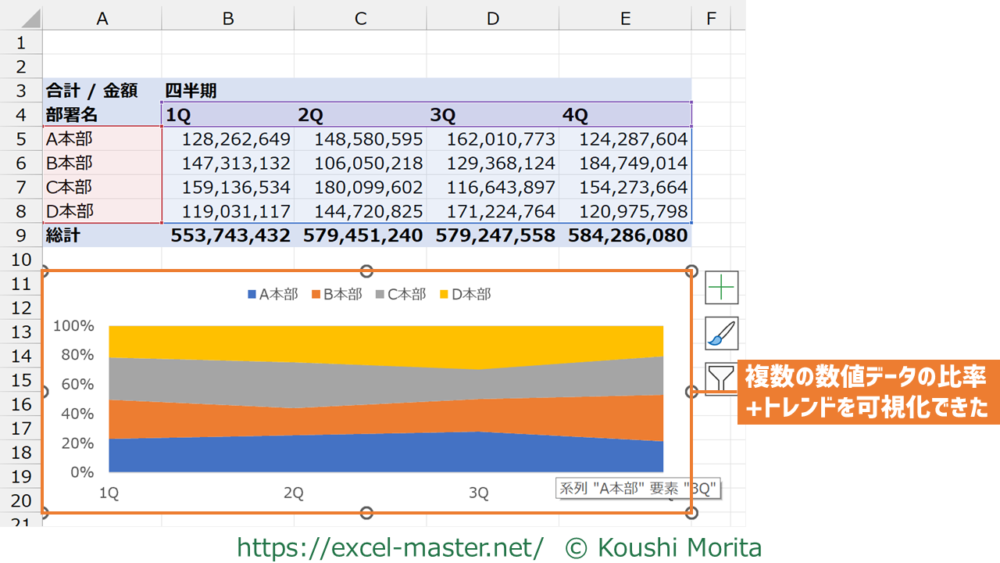
四半期ごとに各本部の売上金額の構成比の推移をグラフで可視化できました。
ちなみに、後でグラフの元データの数値データが変わっても自動でグラフへ反映されます。
挿入/設定手順
100%積み上げ面グラフを挿入/設定したい場合は、以下の手順となります。
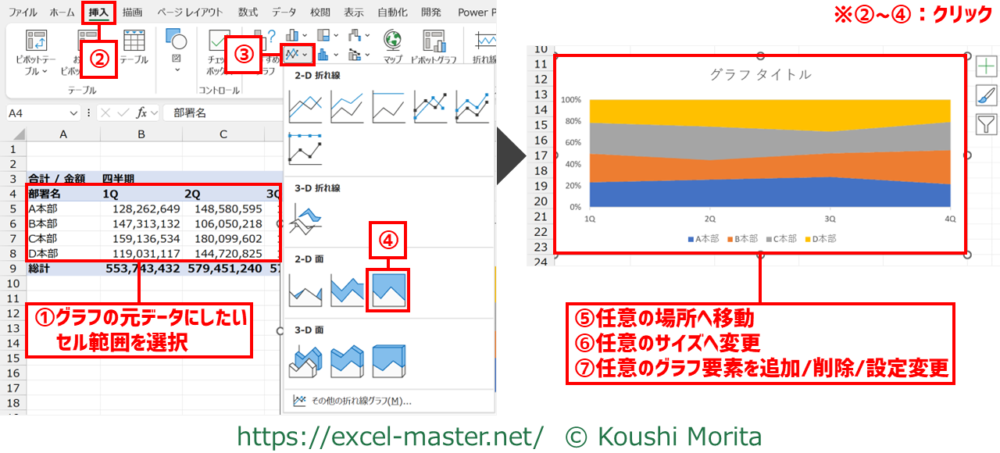
- グラフの元データにしたいセル範囲を選択
※今回はA4~E8セル - リボン「挿入」タブをクリック
- 「折れ線/面グラフの挿入」をクリック
- 「100%積み上げ面」をクリック
- 任意の場所へ移動
※今回はA11セル(グラフの左上隅の位置) - 任意のサイズへ変更
※今回はA11~E20セル - 任意のグラフ要素を追加/削除/設定変更
※今回はグラフタイトル削除、縦軸の目盛の間隔調整、凡例の位置変更
手順①で選択する範囲は、項目名にしたい部分も含めること(含めないと後から項目名の設定が必要)。
表に総計や小計の行/列がある場合、手順①のセル範囲に総計/小計を含めないことを推奨(含めると面を100%積み上げた結果が総計にならないため)。
手順⑤⑥は図形と同じくドラッグ操作でOK。
手順⑦の詳細は本記事で下記参照。
100%積み上げ面グラフを見やすくする3つのポイント
100%積み上げ面グラフは挿入後のデフォルトの状態では見にくいため、上記手順⑦で見やすくなるようにグラフ要素を削除/設定変更を行いましょう。
この見やすさに絶対解はありませんが、一例として3つのグラフ要素に対して削除/設定変更したものが以下です。
Before時点で事前にフォントを「Meiryo UI」へ変更。
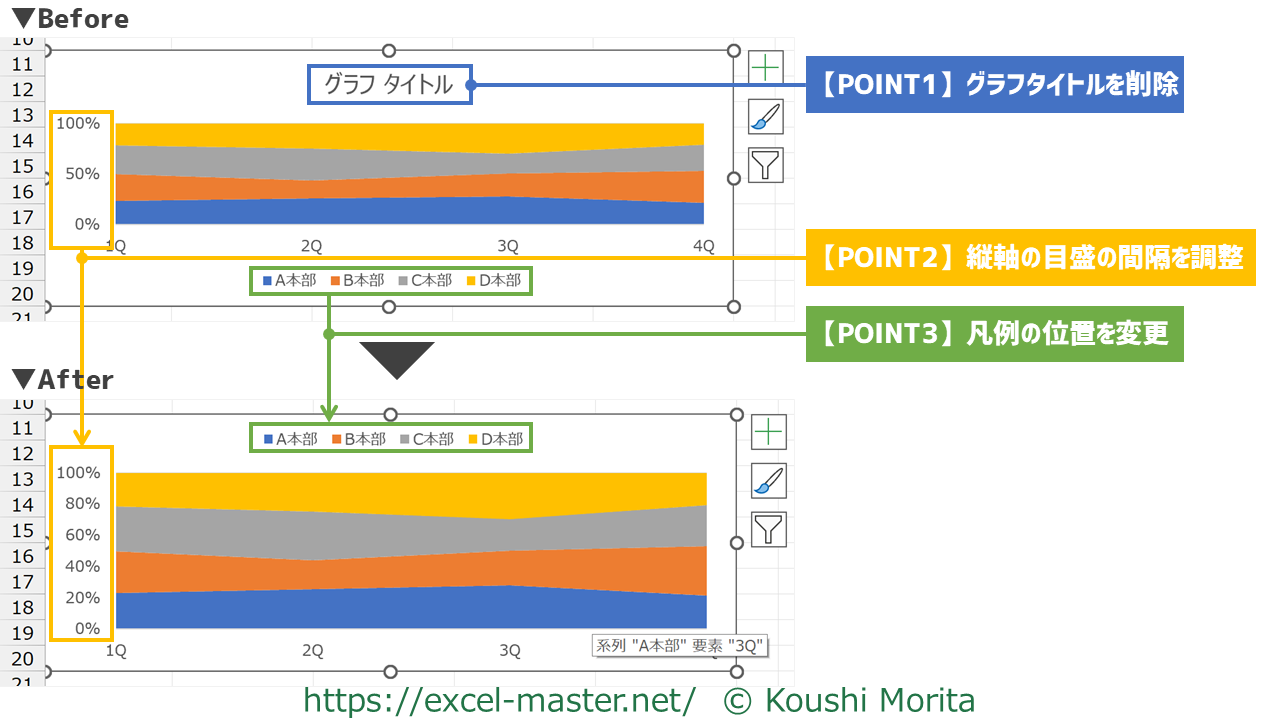
Afterの方がプロットエリアの表示範囲が広くなり、不要な要素が減ったため、肝心のグラフ内容も見やすくなったのではないでしょうか。
この3つのポイントの操作手順は集合縦棒グラフと同様です。
3つのポイントの操作手順については、以下の記事をご参照ください。 【グラフ】数値データの大小を視覚的に比較できる「集合縦棒グラフ」の使い方 はじめにこの記事はグラフの概要を把握していることが前提です。参考記事グラフの概要については、以下の記事をご参照ください。数値データの「量」を比較したい場合は「集・・・
サンプルファイルで練習しよう!
可能であれば、以下のサンプルファイルをダウンロードして、実際に操作練習をしてみてください。
サンプルファイル_グラフ_100%積み上げ面グラフ.xlsx
サンプルファイルのダウンロードには無料メルマガに登録いただく必要があります(上記リンクから登録フォームへ遷移します)。
ブックを開いたら、次の手順を実施してください(今までの解説のまとめです)。
- グラフの元データにしたいセル範囲を選択
※今回はA4~E8セル - リボン「挿入」タブをクリック
- 「折れ線/面グラフの挿入」をクリック
- 「100%積み上げ面」をクリック
- 任意の場所へ移動
※今回はA11セル(グラフの左上隅の位置) - 任意のサイズへ変更
※今回はA11~E20セル - 任意のグラフ要素を追加/削除/設定変更
※今回はグラフタイトル削除、縦軸の目盛の間隔調整、凡例の位置変更
本記事の解説と同じ結果になればOKです!
さいごに
いかがでしたでしょうか?
100%積み上げ面グラフは、複数の数値データの「比率+トレンド」を把握する際に最適です。
2種類以上の数値データの構成比の推移を視覚的に把握する場合に活用していきましょう!
なお、グラフ以外にもExcelでのデータ分析の各種テクニックを拙著で解説していますので、こちらも参考にしてみてください。


ご参考になれば幸いですm(_ _)m
もし、横軸の各項目の構成比を強調して表現したい場合は、「100%積み上げ縦棒グラフ」の方がおすすめです。
また、100%積み上げ縦棒グラフでも区分線を追加することで、トレンド部分も補助的にグラフ上に表現できます。
ぜひ、ケースバイケースで使い分けできるようになりましょう!

コメント Comments
コメント一覧
コメントはありません。
トラックバックURL
https://excel-master.net/data-utilization/data-analysis/data-visualization/graph-100-stacked-area-chart/trackback/