


この場合、何か良い方法はありますか?

では、スライサーの使い方について解説していきますね。
目次[閉じる]
はじめに
この記事はテーブルやフィルター、「集計行」について把握していることが前提です。
テーブル、フィルター、「集計行」についての概要はそれぞれ以下の記事をご参照ください。 テーブルとはどんな機能か?設定手順やメリット・デメリットまとめ 解説動画:【テーブル#1】データの入力/蓄積に最適なデータベース形式の表にできる「テーブル」とはこの記事の内容は下記の動画でも解説しています。コメント欄の各プロ・・・ 表データから任意のレコードを絞り込みできる「フィルター」まとめ(設定/条件/クリア/解除) 解説動画:【テーブル以外】表の使い勝手を上げる初期設定2選+αこの記事の内容は下記の動画でも解説しています。概要欄やコメント欄の目次の時間部分をクリックすると該・・・


表の最下行で集計できるテーブルスタイルオプションの「集計行」とは
はじめにこの記事はテーブルの概要を把握していることが前提です。参考記事テーブルの概要については以下の記事をご参照ください。元データがテーブル、かつシンプルな集計・・・
Excelを制する者は人生を制すフィルター操作をより楽に速く、視覚的に実行したい場合は「スライサー」が有効
通常のフィルター機能は、複数の方法でフィルター条件を設定でき、柔軟なフィルター操作が可能です。
その反面、簡単なフィルター条件であっても、該当の列のフィルターボタン(▼)を1クリックすることがマストであり、どんな条件で絞り込んでいるかもパッと見で分からないことが難点です。
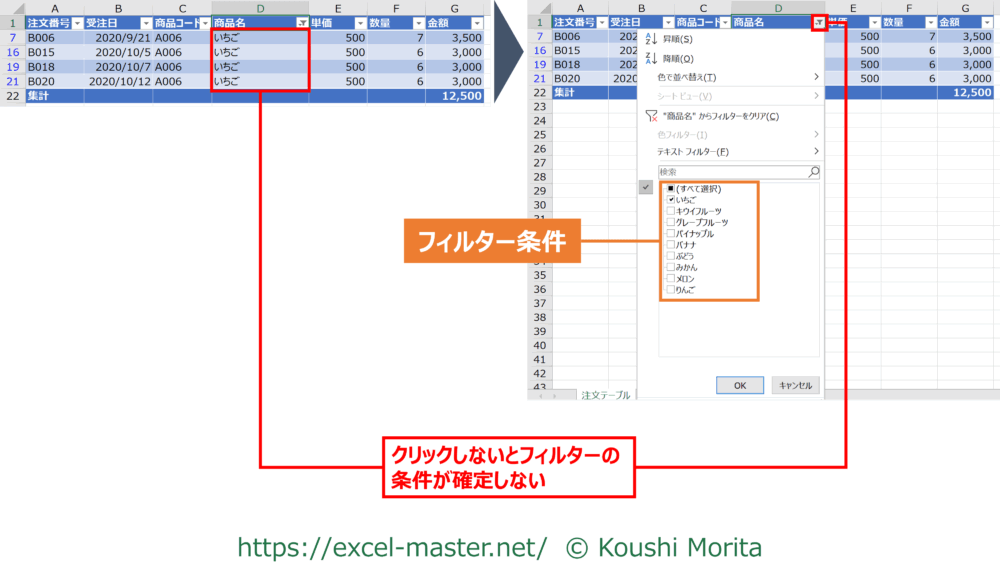
こんな場合、「スライサー」を設定することで、フィルター操作をより楽に速くフィルター条件を設定でき、かつ今どんな条件で絞り込んでいるかも可視化することが可能となります。
このスライサーはテーブルもしくはピボットテーブル/グラフにのみ設定できる機能となるため、通常の表には設定できない点のみご注意ください。
よって、それぞれのフィルター操作をより楽に速く、視覚的に実行したい場合にスライサーを使用しましょう。
今回はテーブルの場合のスライサーの使い方を解説していきます。
ピボットテーブルの場合のスライサーの使い方の詳細を知りたい方は以下の記事をご参照ください。

ピボットテーブルの集計範囲を視覚化する方法(スライサー)[ピボットテーブル基礎]
解説動画:【ピボットテーブル#6】集計範囲を絞り込む方法4選 - レポートの集計範囲を自由自在に切り替える(フィルター/レポートフィルター/スライサー/タイムラ・・・
Excelを制する者は人生を制すテーブルへのスライサーの設定手順
テーブル(集計行を表示済み)へのスライサーの設定手順は以下の通りです。
今回は「商品名」が「いちご」をフィルター条件とします。
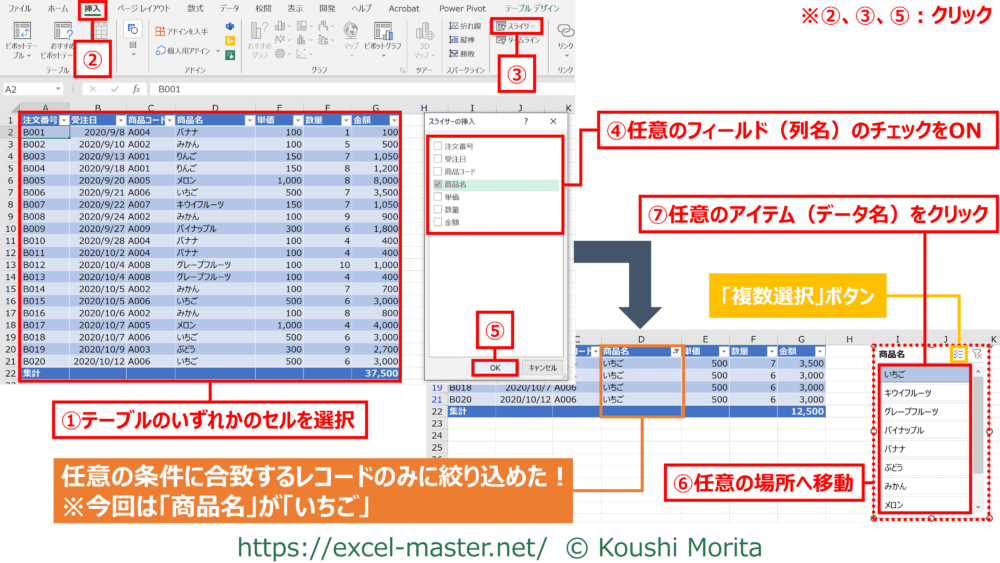
- スライサーを設定したいテーブルのいずれかのセルを選択
- リボン「挿入」タブをクリック
- 「スライサー」をクリック
- 任意のフィールド(列名)のチェックをON
- 「OK」をクリック
- スライサーを任意の場所へ移動
- 任意のアイテム(データ名)をクリック
手順④で複数のフィールド(列名)を選択すると、複数のスライサーが挿入されます。
手順⑥での操作方法は通常の図形と同じくドラッグ操作です。(サイズ変更含む)
手順⑦で複数アイテムを選択したい場合、「Ctrl」キーを押しながらクリックする、もしくは「複数選択」ボタンをONにしてからクリックすれば良いです。
【参考】スライサーとフィルターの絞込み条件は同期される
スライサーとフィルターは同じ効果を持つ機能同士なので、どちらか一方の設定を変更すると、もう一方も自動的に同じ条件に変更される仕様です。
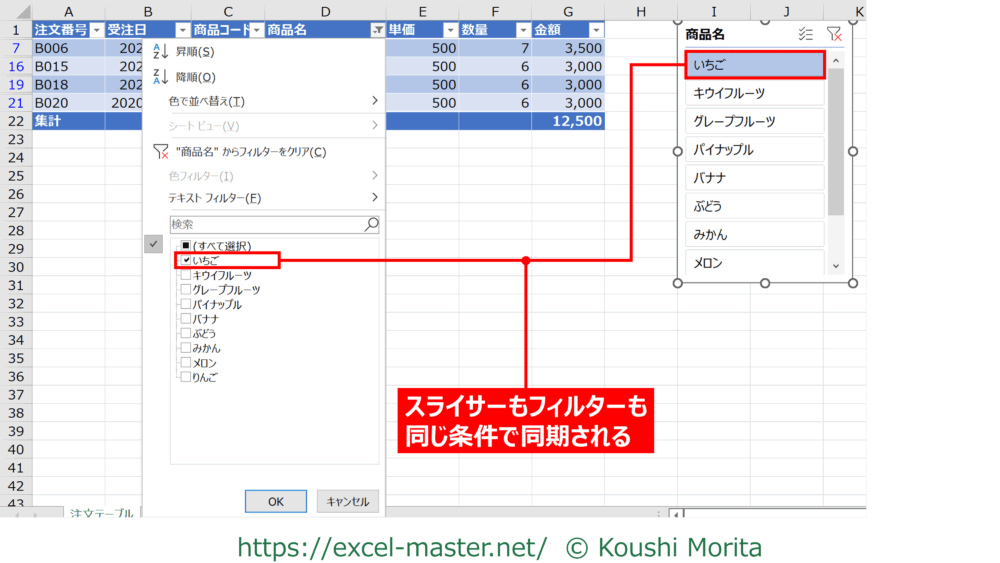
対象のテーブルは一緒なので、よくよく考えると当然のことですが、このように同期される仕様であることは知っておきましょう。
スライサーのフィルター条件をクリアするには
フィルター条件をクリアしたい場合は、スライサー上の「フィルターのクリア」ボタンをクリックするのみです。
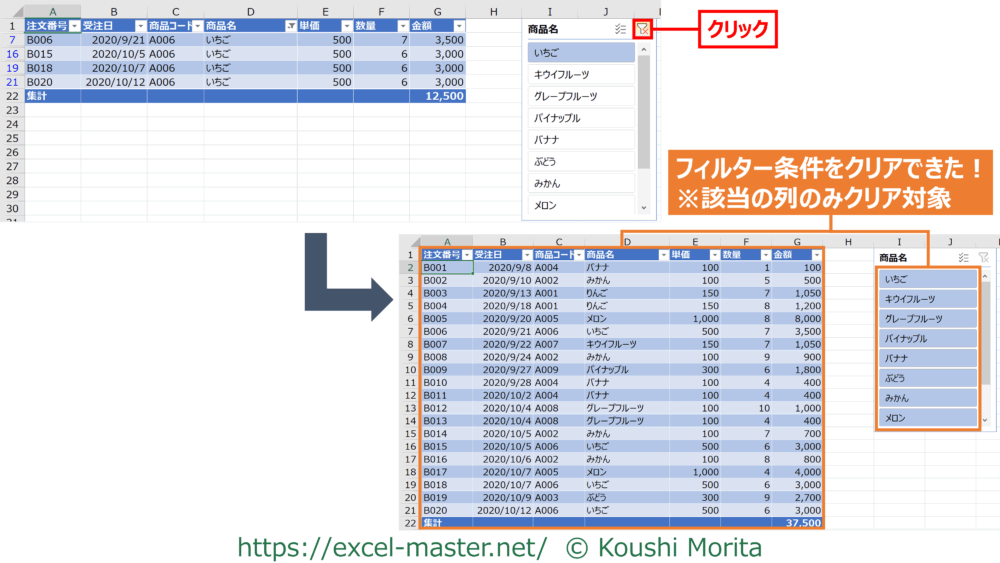
複数のスライサーのフィルター条件を一括でクリアしたい場合は、テーブルのいずれかのセルを選択後、リボン「データ」タブ内の「クリア」コマンドを実行しましょう。
スライサーのスタイルやボタン配置の変更方法
スライサーのスタイルやボタン配置を変更したい場合は、以下の手順となります。
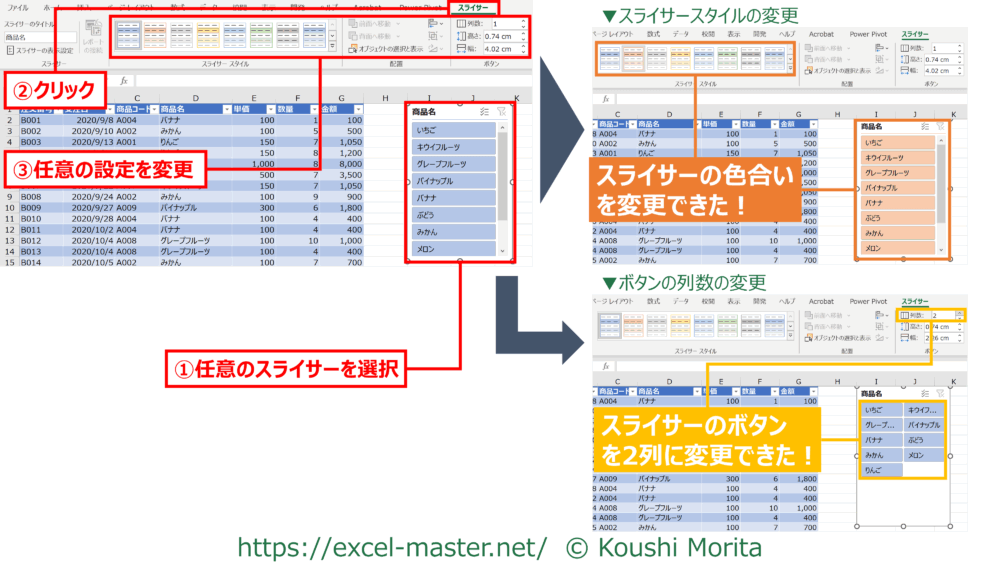
- 任意のスライサーを選択
- リボン「スライサー」タブをクリック
- 任意の設定を変更
スライサースタイルとボタン以外は通常の図形と同じ操作方法です。
スライサー自体を削除する方法
スライサー自体を削除したい場合は、以下の手順となります。
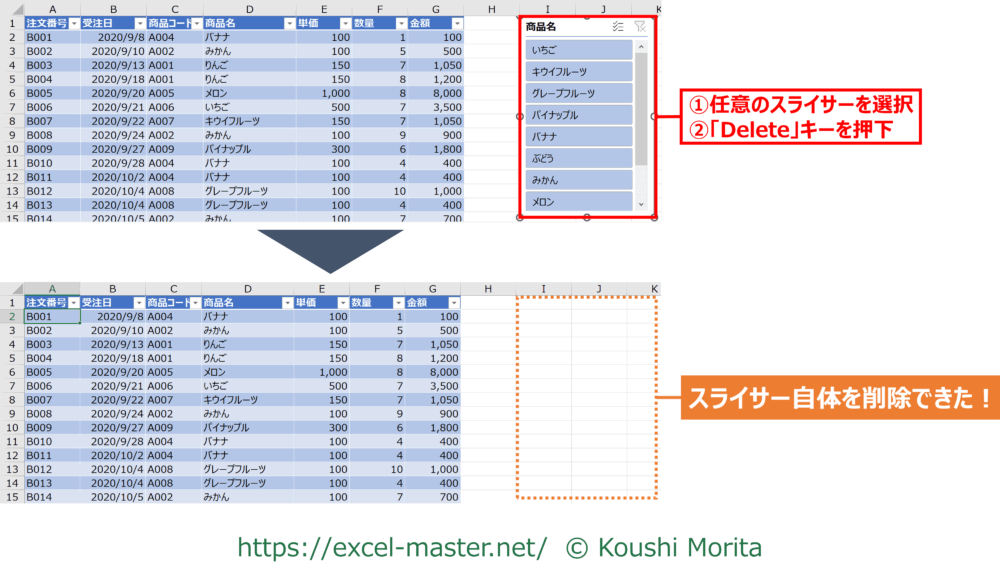
- 任意のスライサーを選択
- 「Delete」キーを押下
フィルター条件が設定されたままスライサーを削除しても、フィルター条件はクリアされません。
(フィルター条件のクリアは別途必要)
サンプルファイルで練習しよう!
可能であれば、以下のサンプルファイルをダウンロードして、実際に操作練習をしてみてください。
※サンプルファイルのダウンロードには無料メルマガに登録いただく必要があります。
(上記リンクから登録フォームへ遷移します)
ブックを開いたら、次の手順を実施してください。(今までの解説のまとめです)
- スライサーを設定したいテーブルのいずれかのセルを選択
- リボン「挿入」タブをクリック
- 「スライサー」をクリック
- 任意のフィールド(列名)を選択
※今回は「商品名」列 - 「OK」をクリック
- スライサーを任意の場所へ移動
※今回はI1セルが左上隅になるよう配置 - 任意のアイテム(データ名)をクリック
※今回は「いちご」のみON
本記事の解説と同じ結果になればOKです!
さいごに
いかがでしたでしょうか?
スライサーはピボットテーブルに対して使う場合は多いですが、テーブルに対しても有効だと知っておくと便利です。
特に、集計行とセットで使うと、簡単な条件付きの集計も手軽に行うことが可能となります。
なお、Excelでのデータ集計の各種テクニックは、私の拙著でも体系的に解説していますので、こちらも参考にしてみてください。


ご参考になれば幸いですm(_ _)m
人によっては「この機能って何なの?」と質問を受けることあり、Excelに興味を持ってもらうきっかけにもなりますよ!(私も職場で何人かから質問を受けた経験あり)

コメント Comments
コメント一覧
コメントはありません。
トラックバックURL
https://excel-master.net/data-utilization/data-aggregation/table-slicer/trackback/